.png)
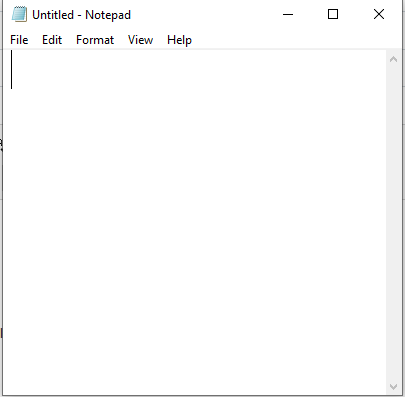
Notepad

Notepad क्या है?
Notepad एक text editor application है। Notepad को अलग से install नहीं करना होता है, क्योंकि यह windows operating system के साथ बिल्कूल free में आता है। इसमें किसी भी फाईल का Extension name .txt (Text) होता है, इसका मतलब जिस नाम के अंत में .txt लगा होता है, वह notepad का फाईल है। जैसे- ram.txt
Notepad में आप सिर्फ Plain text ही टाईप कर सकते है, इसमें आप किसी भी प्रकार का formatting नहीं कर सकते है, और ना ही किसी भी प्रकार के image को ला सकते है।
HTML (HyperText Markup Language) का कोडिंग Notepad में ही लिखा जाता है।
Notepad को Mouse के द्वारा start करना।
1. सबसे पहले start बटन पर क्लिक करें।
2. कीबोर्ड से Notepad को टाइप करें।
3. और Enter बटन को दबाए।
Notepad को माउस के द्वारा बंद करना।
1. Close button पर click करे।
Notepad को कीबोर्ड के द्वारा ओपन करना।
1. कीबोर्ड से Windows + R को दबाए, जिससे रन डायलॉग बॉक्स ओपन हो जाएगा।
2. Notepad को टाइप करें।
3. Enter बटन को दबाए।
Notepad को कीबोर्ड से बंद करना।
1. ALT+ F4 को दबाए।
आइए अब अमित सर के स्टेप्स को फॉलो कर Notepad में लैब प्रैक्टिस करते हैं।
File Menu (ALT + F)
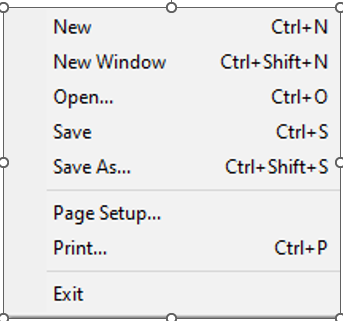
File+Save (CTRL + S)
इस कमांड के द्वारा हम अपने unsaved फाइल को future के लिए सुरक्षित कर सकते हैं।
1. सबसे पहले कुछ मैटर टाइप कर ले।
2. File menu पर click करें।
3. Save पर click करे।
4. New name टाइप करें।
5. Save button पर click करे।
File + New (CTRL + N)
इस कमांड के साथ हम एक नया टेस्ट फाइल बना सकते हैं और फिर कुछ मैटर टाइप कर save कर सकते हैं।
1. File menu पर click करे।
2. New पर click करे।
File + Open (CTRL+O)
इस कमांड के द्वारा हम बंद फाइल को ओपन कर सकते हैं ताकि हमे और कुछ ऐड करना हो तो कर सके।
1. File menu पर click करे।
2. Open पर click करे।
3. जो नाम से आप file Save किए थे उसे टाइप करे या फाइल लिस्ट में से select कर लें।
4. Open पर click करे।
File+Save As (ALT + FA)
इस कमांड के द्वारा हम अपने current file का duplicate file बना सकते हैं। जिससे आपका दो फाइल बन जाएगा जिसका मैटर समान होगा पर नाम अलग अलग होगा।
और इसके साथ साथ आप अपने फाइल का backup भी कर सकते है।
1. सबसे पहले आप अपना फाइल को ओपन करें जिसका डुप्लीकेट बनाना है।
2. File menu पर click करे।
3. Save as पर click करें।
4. नया नाम टाइप करें।
5. Save button पर click करे।
File + Page Setup (ALT + FU)
इस कमाण्ड के द्वारा आप अपने active file के पेज के साईज और मार्जिन (हाशिया) को सेट कर सकते है, जैसे साईज, पेपर सोर्स, Orientation, Margins, Header & Footer.
Size - इसके द्वारा पेज के साईज को बदल सकते है।
Source - इसके द्वारा पेज के प्रिंंट के सोर्स को बदल सकते है, जैसे मान लिजिए की आपके प्रिंटर में कौन सा सोर्स सेलेक्ट है प्रिंट के लिए।
Orientation - इसके द्वारा पेज के साईज को Portrait (Long) or Landscape (Wide) कर सकते है।
Margins - इसके द्वारा आप अपने पेज के मार्जिन को सेट कर सकते है, जैसे Left, Right, Top, Bottom में कितना हाशिया सेट करना है, वो आप अपने आवश्यकतानुसार भर सकते है।
Header - इसके द्वारा आप अपने एक्टिव फाईल के हर पेज पर उपर की ओर कोई title, caption, page number, date & time, आदि को रिपिट करा सकते है।
Footer - इसके द्वारा आप अपने एक्टिव फाईल के हर पेज पर उपर की ओर कोई title, caption, page number, date & time, आदि को रिपिट करा सकते है।
1. File menu पर click करे।
2. Page setup पर click करे।
3. आप अपने आवश्यकतानुसार दिए गए Option को सेट करे।
4. Ok button पर click करे।
उपर दिए गए steps को करने के बाद जब आप प्रिंटर मशीन से प्रिंट आउट निकालेंगे तो पता चलेगा कि आपने क्या सब सेटिंग किए है।
File Menu + Print (CTRL + P)
इस कमाण्ड के द्वारा हम अपने एक्टिव फाईल को पेज पर प्रिंट आउट कर सकते है। इस कमाण्ड को करने के लिए एक प्रिंटर होना चाहिए, वो ऑन होना चाहिए, कम्प्यूटर या लैपटॉप से जूड़ा होना चाहिए तब ही आप प्रिंट निकाल सकते है।
1. File menu पर click करे।
2. Print पर click करे।
3. और आप अपने आवश्यकतानुसार सेटिंग कर सकते है।
4. उसके बाद Print button पर click करे।
File + Exit (ALT + F4)
इस कमाण्ड के द्वारा आप नोटपैड को बंद कर सकते है।
1. File menu पर click करे।
2. Exit पर click करे।
Edit Menu (ALT + E)
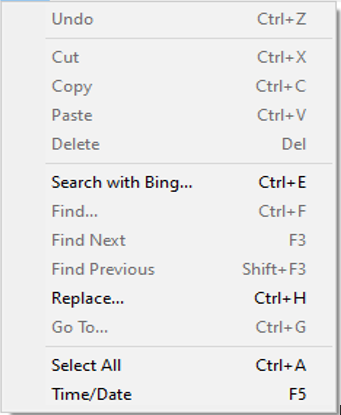
Edit + Undo (CTRL + Z)
इस कमाण्ड के द्वारा हम लास्ट में प्रयोग किए गए activities को हटा और ला सकते है। मान लिजिए आप अगर किसी भी मैटर को सेलेक्ट करके हटा दिए है, तो इस कमाण्ड के प्रयोग से मैटर आपका आ जाएगा और फिर edit menu में जाकर undo करने से हट जाएगा।
1. सबसे पहले कुछ मैटर टाईप करके उसे फिर सेलेक्ट करके हटा दिजिए।
2. उसके बाद आप Edit menu पर click करे।
3. Undo पर click करे।
तो इस कमाण्ड के प्रयोग से आपका सारा मैटर हट जाएगा और फिर से इस कमाण्ड के द्वारा आ जाएगा।
Edit Menu + Cut (CTRL + X)
इस कमाण्ड के प्रयोग से आप अपने सेलेक्ट किए गए मैटर को एक जगह से दूसरे जगह ले जा सकते है यानि कि पहले स्थान से मैटर हट कर किसी दूसरे स्थान, जहॉ पर आप लाना चाहते है, वहॉ पर आपका मैटर वापस आ जाएगा
1. सबसे पहले कुछ मैटर टाईप कर ले।
2. उसके बाद मैटर को सेलेक्ट कर ले।
3. Edit menu पर click करे।
4. Cut पर click करे।
इस steps को करते ही आपका जो भी मैटर सेलेक्ट किए हुए है वो हट जाएगा। और आपको जहॉ पर मैटर को फिर वापस लाना है, वहॉ पर माउस से एक बार click करे। और फिर
1. Edit menu पर click करे।
2. Paste पर click करे।
Edit Menu + Copy (CTRL + C)
इस कमाड के द्वारा हम सेलेक्ट किए गए मैटर को बिना हटाए हुए कहीं दूसरे जगह भी ला सकते है, और आप अपनी आवश्यकतानुसार जितना बार मैटर को लाना चाहते है वो आप ला सकते है।
इससे आपका मैटर पहले वाले स्थान पर भी रहेगा और जहॉ-जहॉ लाना चाहते है वहॉ पर भी आ जाएगा इसका मतलब यह कि duplicate बनते चला जाएगा।
1. सबसे पहले कुछ मैटर टाईप कर ले।
2. उसके बाद मैटर को सेलेक्ट कर ले।
3. Edit menu पर click करे।
4. Copy पर click करे।
इस steps को करते ही आपका जो भी मैटर सेलेक्ट किए हुए है वो copy हो जाएगा। और आपको जहॉ पर मैटर को फिर वापस लाना है, वहॉ पर माउस से एक बार click करे। और फिर
1. Edit menu पर click करे।
2. Paste पर click करे।
और आप जितना बार मैटर लाना चाहते है आप Edit + Paste कमाण्ड का प्रयोग करते रहेे।
Edit menu + Paste (CTRL + V)
इस कमाण्ड के द्वारा आप कट या कॉपी किए गए मैटर को फिर से वापस ला सकते है।
जब आप मैटर को कट या कॉपी करेंगे तभी यह कमाण्ड हाईलाईट होगा।
1. Edit menu पर click करे।
2. Paste पर click करे।
Edit menu + Select all (CTRL + A)
इस कमाण्ड के द्वारा हम एक ही बार में अपने सारे मैटर को सेलेक्ट कर सकते है।
1. मैटर टाईप करे ।
2. Edit menu पर click करे।
3. Select all पर click करे।
Edit menu + Delete (Del / Delete)
इस कमाण्ड के द्वारा हम एक ही बार में अपने सारे selected मैटर को remove कर सकते है।
1. मैटर टाईप करे ।
2. उसे सेलेक्ट करे।
3. Edit menu पर click करे।
4. Delete पर click करे।
Edit menu + Search with Bing (CTRL + E)
इस कमाण्ड के द्वारा हम सेलेक्ट किये गये text को इन्टरनेट पर खोज सकते है। इसके लिए आपके कम्प्यूटर या लौपटॉप में इंटरनेट कॉनेक्शन लगा होना चाहिए।
1. कोई एक text टाईप करे जैसे - Computer
2. Edit menu पर click करे।
3. Search with Bing पर click करे।
अगर आपके कम्प्यूटर या लौपटाॅप में इंटरनेट कॉनेक्ट है, तो सीधे आपको internet browser या Microsoft Bing Search Engine के माध्यम से वह शब्द जो आपने लिखा था उसके बारे में सर्च कर देगा।
Edit + Find (CTRL + F)
इस कमाण्ड के प्रयोग से अपने वर्तमान फाईल में किसी भी text को खोज सकते है।
1. सबसे पहले मैटर टाईप कर लेे।
2. उसके बाद कीबोर्ड से CTRL + HOME Key को दबाए जिससे दबाने से आपका कर्सर सबसे उपर वाले लाईन में first में आ जाएगा या फिर आप माउस के ऐरो को move कर सबसे उपर वाले लाईन के शुरू में click करें।
3. Edit menu पर click करे।
4. Find पर click करे।
5. अब आपको जो शब्द को खोजना है, उसे टाईप करे।
6. Find next button पर click करते रहे जब तक खोजना अंत न हो।
7. Ok button पर click करे।
8. Cancel button पर click करे।
Edit menu + Date/Time (F5)
इस कमाण्ड के द्वारा वर्तमान फाईल में जहॉं पर आपका कर्सर मौजूद है, वहॉं पर वर्तमान तारीख और समय को ला सकते है।
1. Edit menu पर click करे।
2. Date/time पर click करे।
Edit menu + Go to (CTRL + G)
इस कमाण्ड के द्वारा हम वर्तमान फाईल में किसी भी लाईन, शब्द आदि पर जल्दी से जा सकते है। इसके लिए आपको Format menu + Word Wrap को off करके करना होगा, और बहुत सारा मैटर टाईप करना होगा इसके लिए आप मैटर लिख कर कॉपी और पेस्ट कर बहुत सारा मैटर बना सकते है। और फिर Edit menu + Go to command का प्रयोग करना होगा।
Format menu (ALT + O)
Format menu + Word Wrap
Word Wrap का मतलब है टेक्स्ट को इस तरह से arrange करना कि वह एक विंडाे के अंदर फिट हो जाए। जब टेक्स्ट किसी लाइन की चौड़ाई के बाहर चला जाता है, तो उसे अगले लाइन में ऑटोमेटिकली send कर दिया जाता है। यह सुविधा अक्सर वर्ड प्रोसेसिंग सॉफ़्टवेयर, जैसे Microsoft Word, या टेक्स्ट एडिटर्स में होती है, जिससे टेक्स्ट रीडेबल और व्यवस्थित रहता है।
Format menu + Font
इस कमाण्ड के द्वारा हम नोटपैड के अंदर टाईप किए गए मैटर के font, style, size को बदल सकते है।
1. मैटर टाईप करे।
2. Format menu पर click करे।
3. Font पर click करे।
4. Font, style, size को सेलेक्ट करें।
5. Ok button पर click करें।