.png)
WordPad क्या है? और वर्डपैड के कमाण्डस
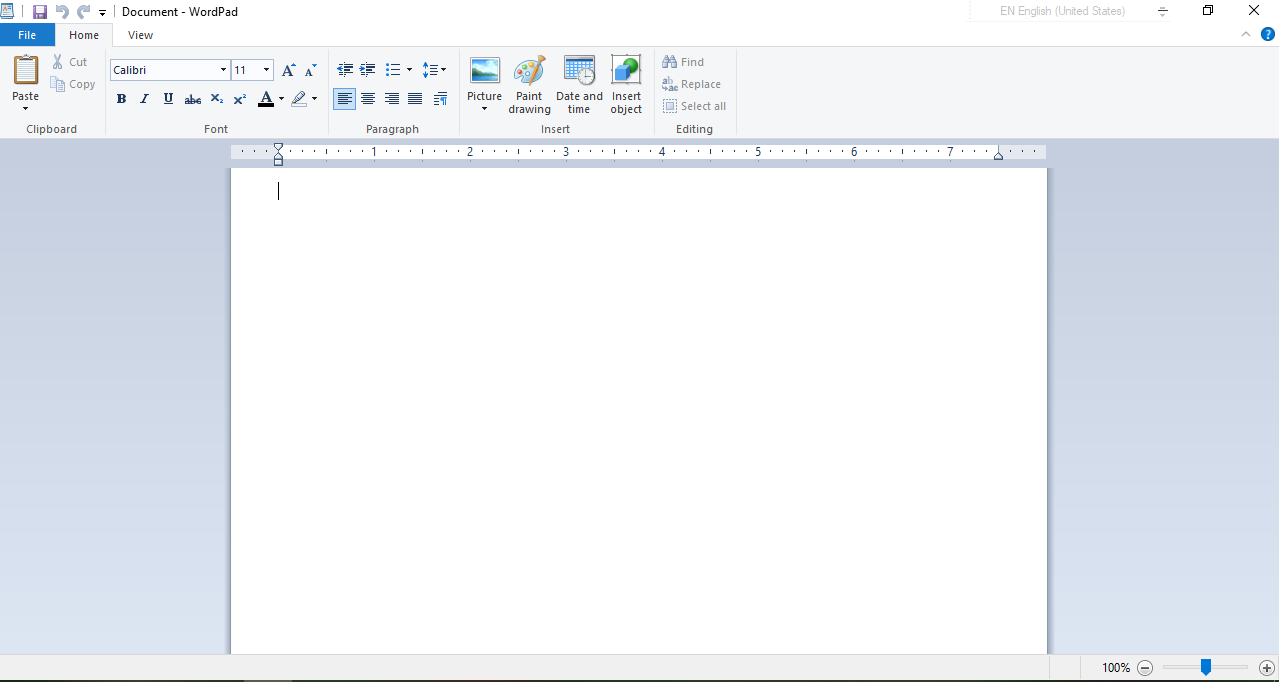
WordPad
Wordpad को Write के नाम से भी जानते है। यह भी एक free application है। जो नोटपैड का ही improve किया गया application है। जब आप अपने कम्प्यूटर में Windows operating system को install करते है, तब यह विंडोज के साथ ही install हो जाता है। वर्डपैड के द्वारा हम टाईप भी कर सकते है, एडिट भी कर सकते है, Matter को colour भी कर सकते है, Alignment (Left, Center, Right) भी कर सकते है, और साथ ही लिस्ट भी बना सकते है। ये सब काम आप नोटपैड में नहीं कर सकते है। वर्डपैड में आप कोई चित्र भी ला सकते है और MS Paint से कोई भी चित्र बनाकर ला सकते है, पर ये काम आप नोडपैड में नहीं कर सकते है। इसमें किसी भी फाईल का Extension name .rtf (Ritch Text Format/ File) होता है। जैसे- ram.rtf इसका मतलब यह हुआ कि ये वर्डपैड का फाईल है।
WordPad को Mouse के द्वारा start करना।
1. सबसे पहले start बटन पर क्लिक करें।
2. कीबोर्ड से WordPad को टाइप करें।
3. और Enter बटन को दबाए।
WordPad को माउस के द्वारा बंद करना।
1. Close button पर click करे।
WordPad को कीबोर्ड के द्वारा ओपन करना।
1. कीबोर्ड से Windows + R को दबाए, जिससे रन डायलॉग बॉक्स ओपन हो जाएगा।
2. WordPad को टाइप करें।
3. Enter बटन को दबाए।
WordPad को कीबोर्ड से बंद करना।
1. ALT+ F4 को दबाए।
आइए अब अमित सर के स्टेप्स को फॉलो कर Notepad में लैब प्रैक्टिस करते हैं।
File Menu (ALT + F)
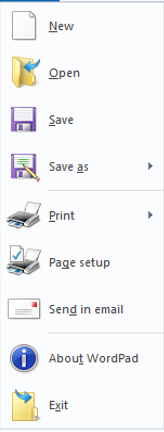
File+Save (CTRL + S)
इस कमांड के द्वारा हम अपने unsaved फाइल को future के लिए सुरक्षित कर सकते हैं।
1. सबसे पहले कुछ मैटर टाइप कर ले।
2. File menu पर click करें।
3. Save पर click करे।
4. New name टाइप करें।
5. Save button पर click करे।
File + New (CTRL + N)
इस कमांड के साथ हम एक नया फाइल बना सकते हैं और फिर कुछ मैटर टाइप कर save कर सकते हैं।
1. File menu पर click करे।
2. New पर click करे।
File + Open (CTRL+O)
इस कमांड के द्वारा हम बंद फाइल को ओपन कर सकते हैं ताकि हमे और कुछ ऐड करना हो तो कर सके।
1. File menu पर click करे।
2. Open पर click करे।
3. जो नाम से आप file Save किए थे उसे टाइप करे या फाइल लिस्ट में से select कर लें।
4. Open पर click करे।
File+Save As (ALT + FA)
इस कमांड के द्वारा हम अपने current file का duplicate file बना सकते हैं। जिससे आपका दो फाइल बन जाएगा जिसका मैटर समान होगा पर नाम अलग अलग होगा।
और इसके साथ साथ आप अपने फाइल का backup भी कर सकते है।
1. सबसे पहले आप अपना फाइल को ओपन करें जिसका डुप्लीकेट बनाना है।
2. File menu पर click करे।
3. Save as पर click करें।
4. नया नाम टाइप करें।
5. Save button पर click करे।
File + Print + Print (CTRL + P)
इस कमाण्ड के द्वारा अपने किसी भी वर्तमान फाईल को प्रिंट आउट निकाल सकते है।
File + Print + Quick Print
इस कमाण्ड के द्वारा अपने किसी भी वर्तमान फाईल को direct print out के लिए सेंड कर सकते है, जिससे आपको किसी भी प्रकार की सेटिंगस नहीं करनी पड़ती है।
File + Print + Print Preview
इस कमाण्ड के द्वारा हम अपने वर्तमान फाईल को प्रिंंट निकालने से पहले preview देख सकते है ताकि वह प्रिंंटआउट में कैसा दिखेगा। ये कमाण्ड आपको नोटपैड में नहीं देखने को मिलेगा।
File + Page Setup (ALT + FU)
इस कमाण्ड के द्वारा आप अपने active file के पेज के साईज और मार्जिन (हाशिया) को सेट कर सकते है, जैसे साईज, पेपर सोर्स, Orientation, Margins, Header & Footer.
Size - इसके द्वारा पेज के साईज को बदल सकते है।
Source - इसके द्वारा पेज के प्रिंंट के सोर्स को बदल सकते है, जैसे मान लिजिए की आपके प्रिंटर में कौन सा सोर्स सेलेक्ट है प्रिंट के लिए।
Orientation - इसके द्वारा पेज के साईज को Portrait (Long) or Landscape (Wide) कर सकते है।
Margins - इसके द्वारा आप अपने पेज के मार्जिन को सेट कर सकते है, जैसे Left, Right, Top, Bottom में कितना हाशिया सेट करना है, वो आप अपने आवश्यकतानुसार भर सकते है।
Page Number - इसके द्वारा आप अपने दस्तावेज के हर पेज पर पेज नंबर को सेट कर सकते है।
1. File menu पर click करे।
2. Page setup पर click करे।
3. आप अपने आवश्यकतानुसार दिए गए Option को सेट करे।
4. Ok button पर click करे।
File menu + Send in Email
इस कमाण्ड के द्वारा हम अपने वर्तमान फाईल को direct Email Attachment के लिए सेंड कर सकते है ताकि हम अपने फाईल को किसी भी दूसरे यूजर्स को, किसी भी कंपनी आदि को ईमेल कर सके।
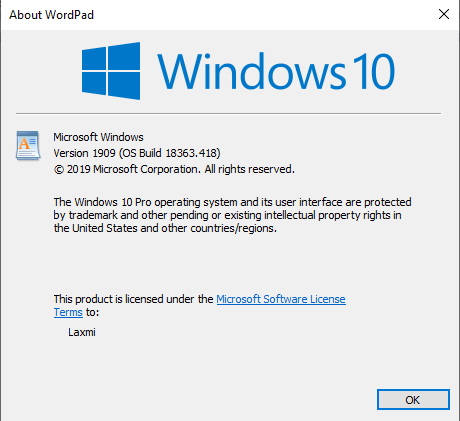
File menu + About WorPad
इस कमाण्ड के द्वारा आप अपने computer system में install operating system के version, product licences key आदि को देख सकते है। जैसे नीचे एक चित्र में आपको दिखाया गया है।
File menu + Exit
इस कमाण्ड के द्वारा आप WordPad को बंद कर सकते है।