.png)
MS Word क्या है?
MS Word: एक विस्तृत परिचय और इसके उपयोग, फायदे एवं इतिहास
MS Word या Microsoft Word एक शक्तिशाली और व्यापक रूप से उपयोग किया जाने वाला वर्ड प्रोसेसिंग सॉफ्टवेयर है जिसे Microsoft Corporation द्वारा विकसित किया गया है। यह एक ऐसा उपकरण है जो टेक्स्ट आधारित दस्तावेज़ों को बनाने, संपादित करने, फॉर्मेट करने और प्रिंट करने के लिए प्रयोग किया जाता है। MS Word का उपयोग व्यक्तिगत, शैक्षणिक और व्यावसायिक क्षेत्रों में व्यापक रूप से किया जाता है। इसके माध्यम से आप आसानी से पत्र, रिपोर्ट, अनुबंध, लेख, लेखन प्रोजेक्ट और अन्य कई प्रकार के दस्तावेज़ तैयार कर सकते हैं।
इस लेख में हम MS Word का विस्तृत परिचय, इसके उपयोग, लाभ, प्रमुख विशेषताएँ, और इतिहास के साथ-साथ इसके भविष्य के विकास के संभावनाओं पर चर्चा करेंगे।
MS Word क्या है?
Microsoft Word एक वर्ड प्रोसेसिंग प्रोग्राम है जो उपयोगकर्ताओं को टेक्स्ट दस्तावेज़ बनाने और उन्हें संपादित करने की अनुमति देता है। इसका उद्देश्य दस्तावेज़ों को इस तरह से तैयार करना है कि वे पेशेवर दिखें और आसानी से पढ़े जा सकें। Word उपयोगकर्ताओं को टेक्स्ट, चित्र, ग्राफ़िक्स, टेबल, चार्ट्स आदि जोड़ने की सुविधा देता है, जिससे दस्तावेज़ अधिक आकर्षक और प्रभावी बनते हैं।
MS Word की सबसे बड़ी विशेषता इसकी सरलता और बहु-उपयोगिता है। इसे उपयोगकर्ता द्वारा आसानी से सीखा और प्रयोग किया जा सकता है, जिससे यह हर प्रकार के उपयोगकर्ताओं के लिए एक आदर्श सॉफ्टवेयर बनता है।
MS Word के मुख्य उपयोग
1. डॉक्यूमेंट्स बनाना
MS Word का प्राथमिक उपयोग टेक्स्ट डॉक्यूमेंट्स को बनाने में होता है। यह आपको किसी भी प्रकार के दस्तावेज़ जैसे कि पत्र, रिपोर्ट, अनुबंध, प्रस्तुतियाँ, निबंध, और लेख आदि तैयार करने की सुविधा देता है।
2. फॉर्मेटिंग और डिज़ाइनिंग
MS Word के माध्यम से आप टेक्स्ट को फॉर्मेट कर सकते हैं। आप फॉन्ट्स का चयन कर सकते हैं, रंग बदल सकते हैं, और टेक्स्ट को बोल्ड, इटैलिक या अंडरलाइन कर सकते हैं। आप पेज लेआउट को भी सेट कर सकते हैं, जैसे मार्जिन, पैराग्राफ स्पेसिंग, और हेडर/फुटर जोड़ना।
3. टेम्प्लेट्स का उपयोग
MS Word में पहले से तैयार किए गए टेम्प्लेट्स होते हैं, जिनका उपयोग आप अपने दस्तावेज़ को जल्दी और पेशेवर बनाने के लिए कर सकते हैं। जैसे कि बायोडाटा, कवर लेटर, रिपोर्ट, निमंत्रण पत्र, और बहुत कुछ।
4. टेबल और ग्राफिक्स
इस सॉफ़्टवेयर की मदद से आप टेक्स्ट के साथ-साथ टेबल्स, ग्राफिक्स और चित्र भी जोड़ सकते हैं। इससे डॉक्यूमेंट्स को और भी अधिक आकर्षक बनाया जा सकता है।
5. स्पेलिंग और ग्रामर चेक
MS Word में अंतर्निहित स्पेलिंग और ग्रामर चेकिंग की सुविधा होती है, जो आपके दस्तावेज़ में हुई गलतियों को पहचानती है और उन्हें सही करने का सुझाव देती है।
6. मेल मर्ज
MS Word की यह सुविधा विशेष रूप से फायदेमंद है जब आपको एक ही डॉक्यूमेंट को कई लोगों को भेजना होता है। आप एक मुख्य डॉक्यूमेंट तैयार करते हैं और फिर मेल मर्ज का उपयोग करके उसे अलग-अलग प्राप्तकर्ताओं के नाम और पतों के साथ भेज सकते हैं।
7. प्रिंट और शेयरिंग
MS Word से आप अपने डॉक्यूमेंट को आसानी से प्रिंट कर सकते हैं या उसे ईमेल के जरिए अन्य लोगों के साथ साझा कर सकते हैं। इसे PDF फॉर्मेट में भी सेव किया जा सकता है ताकि दस्तावेज़ सुरक्षित और संरक्षित रहें।
MS Word के फायदे
1. सरल उपयोग
MS Word का इंटरफेस उपयोगकर्ता के लिए बहुत ही सरल और सहज है। इसे कोई भी व्यक्ति आसानी से सीख सकता है, चाहे वह टेक्नोलॉजी में निपुण हो या नया उपयोगकर्ता। इसकी टूलबार और रिबन लेआउट उपयोगकर्ता को सभी आवश्यक विकल्पों तक आसान पहुंच प्रदान करते हैं।
2. फ्लेक्सिबिलिटी
MS Word एक बहु-उद्देशीय टूल है, जिसे विभिन्न प्रकार के कार्यों के लिए इस्तेमाल किया जा सकता है। चाहे आपको एक साधारण पत्र लिखना हो, एक पेशेवर रिपोर्ट तैयार करनी हो, या जटिल गणनाओं के साथ टेबल बनानी हो, Word सभी जरूरतों को पूरा करता है।
3. स्पेलिंग और ग्रामर चेकिंग
इसकी अंतर्निहित स्पेलिंग और ग्रामर चेकिंग सुविधा आपके दस्तावेज़ की गुणवत्ता को बेहतर बनाती है। यह गलतियों को ढूंढने और सही करने का सुझाव देती है, जिससे आपका काम त्रुटिहीन बनता है।
4. विभिन्न फॉर्मेट्स में सेव करने की सुविधा
MS Word में आप दस्तावेज़ों को विभिन्न फॉर्मेट्स में सेव कर सकते हैं, जैसे कि .doc, .docx, .pdf, .txt आदि। यह सुविधा आपको लचीलापन प्रदान करती है ताकि आप दस्तावेज़ को अपने अनुसार फॉर्मेट कर सकें।
5. ऑफ़लाइन उपयोग
MS Word का सबसे बड़ा फायदा यह है कि इसे ऑफ़लाइन उपयोग किया जा सकता है। आपको इसे चलाने के लिए इंटरनेट की जरूरत नहीं होती है, जिससे आप किसी भी समय और किसी भी स्थान पर काम कर सकते हैं।
6. कस्टमाइजेबल टेम्प्लेट्स
MS Word में पहले से बने हुए टेम्प्लेट्स होते हैं, जिन्हें आप अपनी जरूरत के अनुसार कस्टमाइज कर सकते हैं। यह समय बचाने में मदद करता है और दस्तावेज़ को पेशेवर रूप देता है।
MS Word के प्रमुख फीचर्स
1. टेक्स्ट फॉर्मेटिंग
MS Word के माध्यम से आप टेक्स्ट को बोल्ड, इटैलिक, और अंडरलाइन कर सकते हैं। आप फॉन्ट का प्रकार, आकार, और रंग बदल सकते हैं।
2. स्टाइल्स
स्टाइल्स का उपयोग करके आप टेक्स्ट और पैराग्राफ को एक ही बार में फॉर्मेट कर सकते हैं। यह बड़ी डॉक्यूमेंट्स में एकरूपता बनाए रखने में मदद करता है।
3. टेबल और ग्राफ़िक्स
टेबल्स, ग्राफ़िक्स और इमेजेस जोड़ने की सुविधा से आप अपने दस्तावेज़ को आकर्षक और जानकारीपूर्ण बना सकते हैं।
4. हेडर और फुटर
हेडर और फुटर का उपयोग डॉक्यूमेंट में स्थायी जानकारी, जैसे कि पेज नंबर, शीर्षक, तिथि, आदि जोड़ने के लिए किया जा सकता है।
5. रीविज़न ट्रैकिंग
यह फीचर टीम वर्क और सहयोगी कार्य के लिए बहुत उपयोगी है। आप डॉक्यूमेंट में किए गए सभी संशोधनों को ट्रैक कर सकते हैं और उन्हें स्वीकार या अस्वीकार कर सकते हैं।
MS Word का इतिहास
MS Word का पहला संस्करण 1983 में Microsoft द्वारा लॉन्च किया गया था, और इसे मूल रूप से "Multi-Tool Word" के नाम से जाना जाता था। यह सिर्फ MS-DOS ऑपरेटिंग सिस्टम के लिए उपलब्ध था। इसके बाद समय के साथ Microsoft ने Word को कई नए फीचर्स और अपडेट्स के साथ विभिन्न ऑपरेटिंग सिस्टमों के लिए उपलब्ध कराया।
मुख्य संस्करणों की सूची:
- Word 1.0 (1983): यह संस्करण केवल MS-DOS के लिए लॉन्च किया गया था।
- Word 2.0 (1985): इसमें नए फीचर्स और बग फिक्स थे।
- Word for Windows (1989): यह पहला संस्करण था जो Windows ऑपरेटिंग सिस्टम के लिए डिज़ाइन किया गया था।
- Word 97 (1997): इसमें "Office Assistant" फीचर जोड़ा गया, जिसे लोग 'क्लिपी' के नाम से जानते हैं।
- Word 2003: इसमें XML फॉर्मेट और स्मार्ट डॉक्यूमेंट्स जैसे नए फीचर्स जोड़े गए।
- Word 2007: इस संस्करण में .docx एक्सटेंशन को शामिल किया गया, जो पुराने .doc एक्सटेंशन से अलग और अधिक सुरक्षित था।
- Word 2013 और बाद के संस्करण: नए इंटरफ़ेस और क्लाउड इंटीग्रेशन के साथ कई नए फीचर्स आए, जैसे कि OneDrive के साथ ऑटोमैटिक सेविंग और साझा करने की सुविधा।
MS Word के फ़ाइल एक्सटेंशन
MS Word में आप विभिन्न प्रकार की फाइलें सेव कर सकते हैं। इसके प्रमुख फ़ाइल एक्सटेंशन हैं:
- .doc: यह MS Word के पुराने संस्करणों (2003 और उससे पहले) में उपयोग किया जाने वाला फ़ाइल फॉर्मेट है।
- .docx: यह MS Word के नए संस्करणों (2007 और उसके बाद) का फॉर्मेट है। यह XML आधारित है और अधिक सुरक्षित और कॉम्प्रेस्ड होता है।
- .dot: यह Word Template का फ़ाइल एक्सटेंशन है।
- .pdf: आप Word डॉक्यूमेंट को PDF के रूप में सेव कर सकते हैं, जो व्यापक रूप से पढ़ा और साझा किया जा सकता है।
- .txt: यह साधारण टेक्स्ट फ़ाइल का एक्सटेंशन है जिसमें कोई फॉर्मेटिंग नहीं होती।
MS Word का भविष्य
MS Word लगातार अपडेट होता जा रहा है, जिसमें नए फीचर्स और उपयोगकर्ता अनुभव में सुधार किया जा रहा है। भविष्य में हम उम्मीद कर सकते हैं कि MS Word और अधिक इंटेलिजेंट और यूज़र-फ्रेंडली होगा, जिसमें आर्टिफिशियल इंटेलिजेंस (AI) आधारित सुझाव और सुधार होंगे। इसके अलावा, क्लाउड इंटीग्रेशन और टीमवर्क के फीचर्स भी और उन्नत होंगे, जिससे उपयोगकर्ता कहीं भी और किसी भी डिवाइस से अपने दस्तावेज़ों पर काम कर सकेंगे।
निष्कर्ष
Microsoft Word एक अत्यंत प्रभावी और उपयोगी वर्ड प्रोसेसिंग टूल है जो दस्तावेज़ निर्माण, संपादन, और साझा करने में आपके काम को सुगम बनाता है। इसके उपयोग से आप अपने डॉक्यूमेंट्स को अधिक पेशेवर और आकर्षक बना सकते हैं। चाहे आप एक छात्र हों, एक पेशेवर, या एक व्यवसायी, MS Word आपके कार्य को सरल और प्रभावी बनाने में मदद करता है।
Microsoft Word का वर्षवार संस्करण विवरण
Microsoft Word, जिसे अक्सर MS Word कहा जाता है, दुनिया के सबसे लोकप्रिय वर्ड प्रोसेसिंग सॉफ़्टवेयर में से एक है। यह विभिन्न व्यवसायों, शिक्षण संस्थानों, और व्यक्तिगत उपयोग के लिए टेक्स्ट दस्तावेज़ बनाने, संपादित करने, और फॉर्मेट करने का एक महत्वपूर्ण उपकरण है। इसकी शुरुआत 1983 में हुई थी और तब से Microsoft ने कई उन्नत संस्करण लॉन्च किए हैं, जिसमें समय के साथ नई विशेषताएँ जोड़ी गई हैं।
इस ब्लॉग में हम Microsoft Word के सभी प्रमुख संस्करणों और उनके विकास के सफर को विस्तार से देखेंगे।
1983: Multi-Tool Word (Word 1.0)
- Microsoft Word का पहला संस्करण 1983 में "Multi-Tool Word" के नाम से लॉन्च किया गया था।
- इसे MS-DOS ऑपरेटिंग सिस्टम के लिए डिज़ाइन किया गया था।
- यह पहला ऐसा सॉफ़्टवेयर था जो टेक्स्ट को वर्ड प्रोसेसिंग के साथ प्रस्तुत करता था, जहाँ उपयोगकर्ता टेक्स्ट को संपादित कर सकते थे और फॉर्मेटिंग का विकल्प भी था।
- इसे Xerox Alto से प्रेरणा मिली थी और इसमें माउस के उपयोग को बढ़ावा दिया गया था।
1985: Word 2.0
- Word 2.0 को 1985 में रिलीज़ किया गया।
- इसमें वर्ड प्रोसेसिंग की सुविधाओं को और मजबूत किया गया।
- यह संस्करण भी MS-DOS के लिए था और इसमें सुधारित इंटरफ़ेस और नए टूल्स शामिल किए गए थे।
1989: Word for Windows 1.0
- 1989 में Microsoft ने Windows ऑपरेटिंग सिस्टम के लिए Word का पहला संस्करण पेश किया, जिसे Word for Windows 1.0 कहा गया।
- यह पहला संस्करण था जो Windows के ग्राफिकल यूजर इंटरफेस (GUI) का उपयोग करता था।
- इसने उपयोगकर्ताओं को माउस के साथ टेक्स्ट फॉर्मेटिंग करने और डॉक्यूमेंट्स को विज़ुअली बेहतर ढंग से पेश करने की सुविधा दी।
1990: Word for Windows 1.1 और 1.1a
- 1990 में Word का 1.1 और 1.1a संस्करण जारी किया गया।
- इसमें कुछ बग्स को ठीक किया गया और Windows के नए संस्करणों के साथ इसकी संगतता को बेहतर बनाया गया।
- इसके अलावा, फोंट रेंडरिंग और पेज लेआउट में सुधार किया गया था।
1991: Word for Windows 2.0
- Word for Windows 2.0 को 1991 में लॉन्च किया गया।
- इस संस्करण ने उपयोगकर्ता इंटरफ़ेस को और बेहतर बनाया और इसमें अधिक फॉर्मेटिंग विकल्प और उन्नत प्रिंटिंग सुविधाएँ शामिल की गईं।
- इसमें Rich Text Format (RTF) को पहली बार शामिल किया गया, जिससे फ़ाइलों का आसानी से आदान-प्रदान किया जा सके।
1993: Word 6.0
- 1993 में Microsoft ने अपने सभी प्लेटफ़ॉर्म्स के लिए Word का एक समान संस्करण (Word 6.0) जारी किया।
- इसने MS-DOS, Windows, और Macintosh के लिए एकीकृत संस्करण प्रदान किया।
- इसके नामकरण को Word 6.0 रखा गया, ताकि यह अन्य Microsoft Office एप्लिकेशनों जैसे Excel और PowerPoint के संस्करण नंबरिंग से मेल खा सके।
- इस संस्करण में पहली बार स्पेलिंग और ग्रामर चेकिंग जैसी सुविधाएँ जोड़ी गईं, जिससे उपयोगकर्ताओं को अधिक पेशेवर दस्तावेज़ तैयार करने में मदद मिली।
1995: Word for Windows 95 (Word 7.0)
- 1995 में Microsoft ने Windows 95 के साथ संगत Word 7.0 को पेश किया।
- यह Microsoft Office 95 का हिस्सा था और इसमें नई सुविधाएँ और एक आधुनिक इंटरफ़ेस जोड़ा गया था।
- 32-बिट प्रोसेसिंग का समर्थन करने वाला यह पहला Word संस्करण था, जिससे इसकी कार्यक्षमता में तेज़ी आई।
1997: Word 97 (Word 8.0)
- Word 97, जिसे Word 8.0 के नाम से भी जाना जाता है, को 1997 में लॉन्च किया गया।
- इसमें एक नया इंटरफ़ेस और Office Assistant (क्लिपी) शामिल किया गया, जो उपयोगकर्ताओं को सुझाव और मदद प्रदान करता था।
- इसमें AutoCorrect, AutoFormat, और रिवीजन ट्रैकिंग जैसी नई सुविधाएँ जोड़ी गईं।
- इस संस्करण में विजुअल बेसिक को भी जोड़ा गया, जो उपयोगकर्ताओं को दस्तावेज़ों में मैक्रोज़ बनाने की सुविधा देता था।
1999: Word 2000 (Word 9.0)
- 1999 में जारी किया गया Word 2000, Microsoft Office 2000 का हिस्सा था।
- यह पहला संस्करण था जो HTML में डॉक्यूमेंट्स को सेव कर सकता था, जिससे वे वेब पेजों के रूप में उपयोग किए जा सकते थे।
- इसमें सुधारित इंटरनेट सुविधाएँ थीं, और उपयोगकर्ता दस्तावेज़ों को सीधे वेब पर प्रकाशित कर सकते थे।
2001: Word 2002 (Word XP)
- Word 2002, जिसे Word XP भी कहा जाता है, को 2001 में Microsoft Office XP के साथ लॉन्च किया गया।
- इसमें एक नया "Task Pane" जोड़ा गया, जो उपयोगकर्ताओं को आसानी से फॉर्मेटिंग विकल्पों और अन्य टूल्स तक पहुंचने की अनुमति देता था।
- Smart Tags फीचर को जोड़ा गया, जो ऑटोमैटिक फॉर्मेटिंग और सुझाव प्रदान करता था।
- इसमें दस्तावेज़ रिकवरी और एन्हांस्ड सुरक्षा सुविधाएँ भी जोड़ी गईं।
2003: Word 2003 (Word 11.0)
- Word 2003 को 2003 में Microsoft Office 2003 के हिस्से के रूप में रिलीज़ किया गया।
- इसमें XML को सपोर्ट किया गया, जिससे डॉक्यूमेंट्स को डेटा आधारित फॉर्मेट में सेव और शेयर करना आसान हो गया।
- Reading Layout और Markup Tools जैसी नई सुविधाएँ जोड़ी गईं, जो दस्तावेज़ों को पढ़ने और समीक्षा करने में मददगार थीं।
2007: Word 2007 (Word 12.0)
- Word 2007 को 2007 में लॉन्च किया गया और यह Microsoft Office 2007 का हिस्सा था।
- इसमें एक बड़ा बदलाव यह हुआ कि इसमें रिबन इंटरफेस को शामिल किया गया, जो पारंपरिक मेनू और टूलबार को बदलकर एक नया नेविगेशन सिस्टम लेकर आया।
- इस संस्करण में नया .docx फ़ाइल फॉर्मेट पेश किया गया, जो XML आधारित था और फ़ाइलों को अधिक सुरक्षित और कॉम्प्रेस्ड करता था।
- Quick Access Toolbar, Themes, और Styles जैसी सुविधाएँ इस संस्करण में जोड़ी गईं।
2010: Word 2010 (Word 14.0)
- Word 2010 को 2010 में जारी किया गया और यह Microsoft Office 2010 का हिस्सा था।
- इस संस्करण में Collaborative Editing फीचर जोड़ा गया, जिससे कई उपयोगकर्ता एक ही दस्तावेज़ पर एक साथ काम कर सकते थे।
- इसमें Backstage View जोड़ा गया, जो दस्तावेज़ से संबंधित सभी विकल्पों को एक स्थान पर प्रदान करता था, जैसे प्रिंटिंग, सेविंग और डॉक्यूमेंट की जानकारी।
2013: Word 2013 (Word 15.0)
- Word 2013 को 2013 में रिलीज़ किया गया और यह Microsoft Office 2013 का हिस्सा था।
- इसमें टच स्क्रीन डिवाइसेज के लिए समर्थन जोड़ा गया, जिससे टैबलेट और स्मार्टफोन उपयोगकर्ताओं के लिए इंटरफेस अधिक अनुकूल बना।
- OneDrive के साथ इंटीग्रेशन की सुविधा दी गई, जिससे उपयोगकर्ता अपने दस्तावेज़ों को क्लाउड में सेव कर सकते थे और किसी भी डिवाइस से एक्सेस कर सकते थे।
- Read Mode और PDF Editing जैसी नई सुविधाएँ भी इस संस्करण में जोड़ी गईं।
2016: Word 2016
- Word 2016 को 2016 में Microsoft Office 2016 के हिस्से के रूप में जारी किया गया।
- इसमें リアल-टाइम कोलैबोरेशन फीचर को और उन्नत किया गया, जिससे उपयोगकर्ता दस्तावेज़ों पर लाइव संपादन कर सकते थे।
- Insights और Smart Lookup जैसे फीचर्स को शामिल किया गया, जो दस्तावेज़ में सीधे इंटरनेट से जानकारी खोजने की सुविधा प्रदान करते हैं।
2019: Word 2019
- Word 2019 को 2019 में लॉन्च किया गया और यह Microsoft Office 2019 का हिस्सा था।
- इसमें बेहतर इनक फीचर जोड़े गए, जिससे उपयोगकर्ता दस्तावेज़ों में ड्रॉइंग और एनोटेशन कर सकते थे।
- Learning Tools और Translation Features को शामिल किया गया, जिससे उपयोगकर्ताओं को दस्तावेज़ पढ़ने और अन्य भाषाओं में अनुवाद करने में मदद मिलती है।
Microsoft 365 Word (वर्तमान)
- Microsoft 365 के तहत अब Word को सदस्यता आधारित सेवा के रूप में पेश किया जाता है, जिसमें उपयोगकर्ताओं को नियमित अपडेट और नई सुविधाएँ प्राप्त होती हैं।
- इसमें आर्टिफिशियल इंटेलिजेंस (AI) आधारित टूल्स और क्लाउड इंटीग्रेशन जैसी उन्नत सुविधाएँ हैं, जो दस्तावेज़ निर्माण और साझा करने के अनुभव को और बेहतर बनाती हैं।
- Microsoft 365 में Collaborative Editing, क्लाउड स्टोरेज, और नए टेम्पलेट्स जैसी विशेषताएँ शामिल हैं।
निष्कर्ष
Microsoft Word ने 1983 से लेकर आज तक के सफर में कई महत्वपूर्ण विकास किए हैं। इसके संस्करण समय के साथ और भी शक्तिशाली होते गए, जिससे दस्तावेज़ों को बनाना, संपादित करना, और साझा करना और भी आसान हो गया।
MS Word के मुख्य कार्य (Main Functions of MS Word in Hindi)
Microsoft Word, जिसे आमतौर पर MS Word कहा जाता है, एक लोकप्रिय वर्ड प्रोसेसिंग सॉफ़्टवेयर है जिसका उपयोग दस्तावेज़ों को बनाने, संपादित करने और फॉर्मेट करने के लिए किया जाता है। यह सॉफ़्टवेयर कई फीचर्स और फंक्शन्स के साथ आता है, जो इसे डॉक्यूमेंटेशन के लिए सबसे पसंदीदा टूल बनाते हैं। यहाँ MS Word के कुछ मुख्य कार्यों का विवरण दिया गया है:
1. दस्तावेज़ बनाना (Creating Documents)
MS Word का सबसे मुख्य कार्य है नए दस्तावेज़ों को बनाना। इसका उपयोग आप विभिन्न प्रकार के डॉक्यूमेंट जैसे रिपोर्ट, पत्र, लेख, निबंध, प्रस्तावना आदि तैयार करने के लिए कर सकते हैं।
- नया डॉक्यूमेंट बनाने के लिए आप Blank Document से शुरू कर सकते हैं।
- इसके अलावा, Word में कई प्रकार के टेम्पलेट्स भी उपलब्ध होते हैं जो विभिन्न उद्देश्यों के लिए पहले से ही डिज़ाइन किए गए होते हैं।
2. दस्तावेज़ संपादित करना (Editing Documents)
MS Word में आप अपने दस्तावेज़ों को आसानी से संपादित कर सकते हैं। इसके लिए यह विभिन्न टूल्स और ऑप्शन्स प्रदान करता है:
- कट, कॉपी और पेस्ट करने के लिए आसान विकल्प।
- दस्तावेज़ के टेक्स्ट को जोड़ने, हटाने, और बदलने की क्षमता।
- अनडू और रेडू विकल्प के माध्यम से आप अपनी गलती को आसानी से ठीक कर सकते हैं।
3. टेक्स्ट फॉर्मेटिंग (Text Formatting)
MS Word में टेक्स्ट को फॉर्मेट करने के लिए कई विकल्प होते हैं, जिससे आपके डॉक्यूमेंट को आकर्षक और पढ़ने योग्य बनाया जा सकता है।
- फ़ॉन्ट स्टाइल बदलना: आप टेक्स्ट का फ़ॉन्ट बदल सकते हैं, उसका साइज बढ़ा या घटा सकते हैं, और उसे बोल्ड, इटैलिक या अंडरलाइन कर सकते हैं।
- पैरा फॉर्मेटिंग: पैरा को एलाइन (Align), इंडेंट और स्पेसिंग बदल सकते हैं।
- बुलेट्स और नंबरिंग: आप लिस्ट्स को व्यवस्थित करने के लिए बुलेट्स और नंबरिंग का उपयोग कर सकते हैं।
4. टेबल्स और चार्ट्स जोड़ना (Inserting Tables and Charts)
MS Word में आप आसानी से टेबल्स और चार्ट्स जोड़ सकते हैं, जो डेटा को व्यवस्थित और स्पष्ट रूप से प्रस्तुत करने में मदद करते हैं।
- टेबल में आप रो और कॉलम बना सकते हैं, जिसमें डेटा को व्यवस्थित तरीके से प्रस्तुत किया जा सकता है।
- चार्ट्स (जैसे पाई चार्ट, बार चार्ट) जोड़ने से आपके दस्तावेज़ में ग्राफिकल प्रजेंटेशन हो सकती है।
5. छवियाँ और मीडिया जोड़ना (Inserting Images and Media)
MS Word आपको दस्तावेज़ों में छवियाँ, ग्राफिक्स, और अन्य मीडिया जोड़ने की सुविधा देता है:
- आप चित्र (Images) या क्लिप आर्ट जोड़ सकते हैं जो आपके डॉक्यूमेंट को अधिक पेशेवर और आकर्षक बना सकते हैं।
- आप वीडियो और ऑडियो फाइल्स को भी अपने दस्तावेज़ में एम्बेड कर सकते हैं।
6. स्पेलिंग और ग्रामर जांच (Spelling and Grammar Check)
MS Word में एक स्पेलिंग और ग्रामर जांच टूल होता है, जो आपके दस्तावेज़ में वर्तनी और व्याकरण की गलतियों को सही करने में मदद करता है। यह सुविधा आपके टेक्स्ट को और अधिक पेशेवर और सही बनाती है।
- यह गलत शब्दों को अंडरलाइन करके सुझाव प्रदान करता है, और आप उन सुझावों को आसानी से लागू कर सकते हैं।
7. दस्तावेज़ प्रिंट करना (Printing Documents)
MS Word में आप अपने दस्तावेज़ों को प्रिंट कर सकते हैं:
- आप अपने डॉक्यूमेंट को पहले प्रिंट प्रीव्यू में देख सकते हैं कि यह प्रिंट में कैसा दिखेगा।
- पेज सेटअप में जाकर आप पेज की साइज, मार्जिन और ओरिएंटेशन (Portrait या Landscape) सेट कर सकते हैं।
8. हेडर और फुटर जोड़ना (Inserting Header and Footer)
MS Word में आप अपने दस्तावेज़ों के प्रत्येक पेज पर हेडर और फुटर जोड़ सकते हैं। हेडर और फुटर में आप पेज नंबर, तिथि, लेखक का नाम या कोई अन्य जानकारी डाल सकते हैं जो सभी पेजों पर समान होनी चाहिए।
9. सर्च और रिप्लेस (Find and Replace)
MS Word में सर्च और रिप्लेस का विकल्प होता है, जिससे आप दस्तावेज़ के किसी भी हिस्से में टेक्स्ट को खोज सकते हैं और उसे बदल सकते हैं। यह विशेष रूप से बड़े दस्तावेज़ों में बहुत उपयोगी होता है।
10. पृष्ठ का डिज़ाइन और लेआउट (Page Layout and Design)
MS Word में आप पूरे डॉक्यूमेंट के लिए पृष्ठ का डिज़ाइन और लेआउट सेट कर सकते हैं:
- पेज की मार्जिन सेट करना।
- पेज की ओरिएंटेशन (Portrait या Landscape) को चुनना।
- कॉलम और ब्रेक्स सेट करना।
11. मेल मर्ज (Mail Merge)
MS Word में एक और महत्वपूर्ण कार्य है मेल मर्ज, जिसका उपयोग आप लेटर, इनवॉइस, लेबल्स और अन्य दस्तावेज़ों के लिए कर सकते हैं। यह फीचर आपको एक ही डॉक्यूमेंट को विभिन्न व्यक्तियों के लिए कस्टमाइज़ करने की सुविधा देता है।
- आप डेटाबेस या एक्सेल शीट का उपयोग करके एक ही फॉर्मेट में अलग-अलग रिसीवर्स के लिए मेल तैयार कर सकते हैं।
12. दस्तावेज़ साझा करना और सुरक्षित करना (Sharing and Securing Documents)
MS Word में आप अपने दस्तावेज़ों को आसानी से साझा कर सकते हैं और उन्हें सुरक्षित रख सकते हैं:
- आप अपने डॉक्यूमेंट को ईमेल के जरिए सीधे शेयर कर सकते हैं।
- आप दस्तावेज़ को पासवर्ड से सुरक्षित कर सकते हैं ताकि केवल अधिकृत उपयोगकर्ता ही इसे खोल और संपादित कर सकें।
13. पाठ्यपुस्तक मोड (Read Mode)
MS Word में एक पाठ्यपुस्तक मोड (Read Mode) होता है, जो विशेष रूप से दस्तावेज़ों को पढ़ने के लिए डिज़ाइन किया गया है। इसमें टेक्स्ट को स्पष्ट और स्क्रीन के आकार के अनुसार एडजस्ट किया जाता है ताकि पढ़ने का अनुभव बेहतर हो सके।
14. पीडीएफ (PDF) फाइल बनाना और संपादित करना (Creating and Editing PDF Files)
MS Word में आप दस्तावेज़ों को PDF फॉर्मेट में सेव कर सकते हैं। इसके अलावा, Word आपको पीडीएफ दस्तावेज़ों को इम्पोर्ट करने और उन्हें संपादित करने की सुविधा भी देता है।
निष्कर्ष (Conclusion)
MS Word एक शक्तिशाली और उपयोगकर्ता-मित्र वर्ड प्रोसेसिंग सॉफ़्टवेयर है, जिसमें दस्तावेज़ बनाने, संपादित करने, फॉर्मेटिंग करने, और साझा करने के लिए कई उन्नत सुविधाएँ हैं। इसके इन मुख्य कार्यों के कारण यह व्यवसायों, छात्रों, और अन्य उपयोगकर्ताओं के लिए एक महत्वपूर्ण टूल बन गया है।
MS Word के लाभ (Advantages of MS Word in Hindi)
Microsoft Word (MS Word) एक व्यापक रूप से उपयोग किया जाने वाला वर्ड प्रोसेसिंग सॉफ़्टवेयर है, जो दस्तावेज़ों को बनाने, संपादित करने और फॉर्मेट करने के लिए अत्यधिक प्रभावी उपकरण प्रदान करता है। यह न केवल व्यक्तिगत उपयोगकर्ताओं के लिए बल्कि व्यवसायों, शैक्षिक संस्थानों, और पेशेवर संगठनों के लिए भी एक आवश्यक टूल बन गया है। नीचे MS Word के प्रमुख लाभ दिए गए हैं:
1. आसान दस्तावेज़ निर्माण (Easy Document Creation)
MS Word में दस्तावेज़ बनाना बहुत ही सरल और आसान है। उपयोगकर्ता इसमें विभिन्न प्रकार के डॉक्यूमेंट्स जैसे लेटर, निबंध, रिपोर्ट, प्रेजेंटेशन, फॉर्म, नोट्स आदि आसानी से बना सकते हैं।
- उपयोगकर्ता को टेक्स्ट टाइप करने के लिए सहज और उपयोगकर्ता-मित्र इंटरफ़ेस प्रदान करता है।
- टेम्प्लेट्स की मदद से आप कुछ ही समय में पेशेवर दस्तावेज़ बना सकते हैं।
2. फॉर्मेटिंग विकल्प (Formatting Options)
MS Word में दस्तावेज़ों को सुंदर और व्यवस्थित बनाने के लिए कई फॉर्मेटिंग विकल्प होते हैं। आप फ़ॉन्ट, साइज, रंग, स्टाइल बदल सकते हैं और टेक्स्ट को बोल्ड, इटैलिक, अंडरलाइन आदि कर सकते हैं।
- पैराग्राफ़ फॉर्मेटिंग, हेडिंग्स, और सबहेडिंग्स जोड़ने की सुविधा।
- टेक्स्ट को संरेखित (Align) करने के विकल्प: लेफ्ट, राइट, सेंटर, या जस्टिफाई।
3. ऑटोमैटिक सुधार (Automatic Spell and Grammar Check)
MS Word में ऑटोमैटिक स्पेलिंग और ग्रामर जांच की सुविधा होती है, जो उपयोगकर्ताओं को लिखते समय उनकी गलतियों को तुरंत पहचानने और सही करने में मदद करती है।
- यह फीचर उपयोगकर्ताओं को सही और व्याकरणिक रूप से सटीक दस्तावेज़ बनाने में मदद करता है।
- गलत शब्दों और वाक्य संरचनाओं को तुरंत हाइलाइट करता है, जिससे उपयोगकर्ता उन्हें आसानी से ठीक कर सकते हैं।
4. मेल मर्ज (Mail Merge)
MS Word का मेल मर्ज फीचर उपयोगकर्ताओं को एक ही पत्र या ईमेल को विभिन्न प्राप्तकर्ताओं के लिए व्यक्तिगत रूप से भेजने की सुविधा देता है। यह फीचर विशेष रूप से बड़े पैमाने पर मेल भेजने के लिए उपयोगी होता है।
- इसका उपयोग लेटर्स, इनवॉइस, और आमंत्रण पत्र भेजने के लिए किया जा सकता है।
- डेटाबेस से जानकारी को आसानी से इम्पोर्ट कर सकते हैं और व्यक्तिगत दस्तावेज़ बना सकते हैं।
5. पेशेवर दिखावट (Professional Appearance)
MS Word का उपयोग करके बनाए गए दस्तावेज़ पेशेवर और आकर्षक दिखते हैं। इसमें कई तरह के डिज़ाइन टूल्स और थीम्स होते हैं, जो आपके डॉक्यूमेंट को एक पेशेवर रूप देते हैं।
- दस्तावेज़ में टेबल्स, इमेजेज, शेप्स, और चार्ट्स जोड़ सकते हैं ताकि यह और भी प्रभावी लगे।
- स्मार्ट आर्ट और वर्ड आर्ट फीचर का उपयोग करके टेक्स्ट को और आकर्षक बनाया जा सकता है।
6. टेम्प्लेट्स (Templates)
MS Word में कई टेम्प्लेट्स उपलब्ध होते हैं, जिनका उपयोग करके आप तुरंत और आसानी से किसी भी प्रकार का दस्तावेज़ बना सकते हैं। यह समय बचाता है और उपयोगकर्ताओं को अच्छी क्वालिटी के दस्तावेज़ तैयार करने में मदद करता है।
- आप पत्र, रिज्यूमे, रिपोर्ट, आदि के लिए टेम्प्लेट्स का उपयोग कर सकते हैं।
- पेशेवर डिज़ाइन किए गए टेम्प्लेट्स से डॉक्यूमेंट की गुणवत्ता में सुधार होता है।
7. विभिन्न फ़ाइल प्रारूपों में सेव करने की सुविधा (Multiple File Formats)
MS Word में दस्तावेज़ को विभिन्न फाइल फॉर्मेट्स में सेव किया जा सकता है, जैसे .doc, .docx, .pdf, आदि। इससे दस्तावेज़ों को साझा करना और उपयोग करना आसान हो जाता है।
- आप अपने दस्तावेज़ को PDF फाइल के रूप में सेव कर सकते हैं, जो आजकल व्यापक रूप से इस्तेमाल किया जाता है।
- अन्य वर्ड प्रोसेसिंग सॉफ़्टवेयर के साथ भी कंपैटिबल है।
8. सहयोग और साझा करना (Collaboration and Sharing)
MS Word में रियल-टाइम कोलैबोरेशन की सुविधा होती है, जिससे एक ही दस्तावेज़ पर एक साथ कई लोग काम कर सकते हैं। यह सुविधा विशेष रूप से टीम वर्क के लिए बहुत उपयोगी है।
- आप दस्तावेज़ को क्लाउड में सेव करके दूसरों के साथ साझा कर सकते हैं और एक साथ संपादन कर सकते हैं।
- इसमें ट्रैक चेंजेस और रिव्यू फीचर होते हैं, जिससे सभी परिवर्तन ट्रैक किए जा सकते हैं।
9. दस्तावेज़ों की सुरक्षा (Document Security)
MS Word में दस्तावेज़ों को सुरक्षित रखने के लिए कई सुरक्षा विकल्प होते हैं। आप अपने दस्तावेज़ पर पासवर्ड लगा सकते हैं ताकि अनधिकृत लोग उसे न खोल सकें।
- आप अपने दस्तावेज़ों को पासवर्ड-प्रोटेक्ट कर सकते हैं।
- आप डॉक्यूमेंट के विभिन्न भागों पर एडिटिंग प्रोटेक्शन भी लगा सकते हैं।
10. पीडीएफ संपादन (PDF Editing)
MS Word के नवीनतम संस्करणों में आप पीडीएफ फाइलों को सीधे Word में खोलकर संपादित कर सकते हैं। यह सुविधा दस्तावेज़ों को संपादित करने और उन्हें वर्ड फाइल में बदलने के लिए बहुत उपयोगी होती है।
11. बहुभाषीय समर्थन (Multilingual Support)
MS Word में विभिन्न भाषाओं का समर्थन होता है, जिससे उपयोगकर्ता अपनी पसंदीदा भाषा में दस्तावेज़ बना सकते हैं। आप अपने दस्तावेज़ में कई भाषाओं का उपयोग कर सकते हैं और उनका अनुवाद भी कर सकते हैं।
12. इंटरनेट इंटीग्रेशन (Internet Integration)
MS Word में इंटरनेट से जुड़े फीचर्स होते हैं, जिससे उपयोगकर्ता सीधे इंटरनेट से इमेज, ग्राफिक्स और अन्य कंटेंट जोड़ सकते हैं। इसके अलावा, आप दस्तावेज़ों को सीधे ईमेल के माध्यम से भेज सकते हैं।
- आप सीधे दस्तावेज़ को ईमेल कर सकते हैं।
- ऑनलाइन रिसर्च टूल्स का उपयोग करके जानकारी जुटा सकते हैं।
13. ऑफलाइन और ऑनलाइन दोनों का समर्थन (Offline and Online Support)
MS Word को आप ऑफलाइन उपयोग कर सकते हैं, जो इसे उन स्थानों पर भी उपयोगी बनाता है जहाँ इंटरनेट उपलब्ध नहीं है। इसके साथ ही, Microsoft 365 के माध्यम से इसे ऑनलाइन भी उपयोग किया जा सकता है, जिससे क्लाउड स्टोरेज और ऑनलाइन सहयोग की सुविधा मिलती है।
14. कस्टमाइजेशन विकल्प (Customization Options)
MS Word में आप टूलबार्स, शॉर्टकट्स, और अन्य फीचर्स को अपनी आवश्यकता के अनुसार कस्टमाइज़ कर सकते हैं। यह आपके काम करने के अनुभव को और भी सुविधाजनक बनाता है।
निष्कर्ष (Conclusion)
MS Word के ये सारे लाभ इसे एक शक्तिशाली और उपयोगकर्ता-मित्र सॉफ़्टवेयर बनाते हैं। चाहे आप किसी स्कूल का प्रोजेक्ट बना रहे हों, बिज़नेस रिपोर्ट तैयार कर रहे हों, या पेशेवर दस्तावेज़ बना रहे हों, MS Word सभी आवश्यक सुविधाएँ प्रदान करता है। इसके उपयोग से न केवल आपका काम आसान होता है, बल्कि दस्तावेज़ की गुणवत्ता और पेशेवर रूप भी सुनिश्चित होता है।
MS Word के नुकसान (Disadvantages of MS Word in Hindi)
Microsoft Word एक शक्तिशाली और व्यापक रूप से उपयोग किया जाने वाला वर्ड प्रोसेसिंग सॉफ़्टवेयर है, लेकिन इसके कुछ नुकसान और सीमाएं भी हैं। यहां MS Word के प्रमुख नुकसान दिए गए हैं:
1. लाइसेंस और लागत (License and Cost)
MS Word एक पेड सॉफ़्टवेयर है, जो सभी उपयोगकर्ताओं के लिए सुलभ नहीं हो सकता है। इसके लिए उपयोगकर्ताओं को लाइसेंस खरीदना पड़ता है, जो कई बार महंगा साबित हो सकता है।
- छोटे व्यवसायों और व्यक्तिगत उपयोगकर्ताओं के लिए इसकी लागत एक बड़ी बाधा हो सकती है।
- इसके प्रतिस्पर्धी मुफ्त सॉफ़्टवेयर जैसे Google Docs या OpenOffice उपलब्ध हैं, जो इसकी जगह ले सकते हैं।
2. हार्डवेयर आवश्यकताएँ (Hardware Requirements)
MS Word के नए संस्करणों को चलाने के लिए बेहतर हार्डवेयर की आवश्यकता होती है। यदि आपके पास पुराना या लो-स्पेसिफिकेशन कंप्यूटर है, तो MS Word सुचारू रूप से काम नहीं कर सकता।
- ज्यादा RAM और प्रोसेसिंग पावर की जरूरत होती है।
- पुराने कंप्यूटर या लैपटॉप में धीमा काम करता है।
3. जटिलता (Complexity)
हालांकि MS Word बहुत सारे फीचर्स प्रदान करता है, लेकिन इसकी जटिलता कई उपयोगकर्ताओं के लिए परेशानी का कारण बन सकती है। जो लोग इसे पहली बार उपयोग कर रहे हैं, उन्हें इसके सभी फीचर्स समझने में कठिनाई हो सकती है।
- फीचर्स की अधिकता से नया उपयोगकर्ता भ्रमित हो सकता है।
- सभी उपयोगकर्ताओं के लिए एक ही इंटरफ़ेस काम नहीं करता।
4. कोलैबोरेशन के सीमित विकल्प (Limited Collaboration Options)
हालांकि MS Word अब ऑनलाइन दस्तावेज़ों के लिए सहयोग करने की सुविधा प्रदान करता है, फिर भी यह Google Docs जैसे टूल्स के मुकाबले थोड़ा पीछे है।
- रीयल-टाइम में कई लोग एक साथ काम तो कर सकते हैं, लेकिन इसके लिए सही सेटअप और Microsoft 365 का सब्सक्रिप्शन आवश्यक है।
- Google Docs की तुलना में, इसमें सहयोग थोड़ा धीमा और जटिल हो सकता है।
5. संगतता समस्याएँ (Compatibility Issues)
MS Word में विभिन्न संस्करणों के बीच संगतता समस्याएँ हो सकती हैं। उदाहरण के लिए, यदि आप MS Word 2016 में बनाई गई फ़ाइल को MS Word 2010 या उससे पुराने संस्करणों में खोलते हैं, तो कुछ फ़ॉर्मेटिंग या फीचर्स गायब हो सकते हैं।
- .docx और .doc फ़ाइल फ़ॉर्मेट्स में भी अंतर हो सकता है।
- विभिन्न प्लेटफार्मों पर उपयोग करते समय कभी-कभी फ़ाइलें ठीक से ओपन नहीं होतीं।
6. बैकअप और डेटा हानि (Backup and Data Loss)
यदि आप नियमित रूप से दस्तावेज़ों का बैकअप नहीं लेते हैं और अचानक आपका सिस्टम क्रैश हो जाता है या बिजली चली जाती है, तो आपकी बिना सेव की गई फ़ाइलें खो सकती हैं।
- ऑटो-सेव फीचर होने के बावजूद, कभी-कभी डेटा हानि हो सकती है।
- इसके लिए नियमित रूप से बैकअप की आवश्यकता होती है।
7. साइबर सुरक्षा जोखिम (Cybersecurity Risks)
MS Word में अक्सर उपयोगकर्ता पासवर्ड प्रोटेक्टेड दस्तावेज़ रखते हैं, लेकिन यह पूरी तरह से सुरक्षित नहीं होता है। MS Word में बने दस्तावेज़ वायरस या मैलवेयर का शिकार हो सकते हैं, खासकर अगर आप अनजान स्रोतों से फ़ाइलें डाउनलोड करते हैं।
- मैलवेयर और वायरस का खतरा रहता है।
- पासवर्ड प्रोटेक्शन के बावजूद, पूरी सुरक्षा की गारंटी नहीं होती है।
8. हाई-एंड फीचर्स का सीमित उपयोग (Limited Use of High-End Features)
MS Word में कई उन्नत फीचर्स होते हैं जैसे मैक्रोज़, मेल मर्ज, स्मार्ट आर्ट, लेकिन अधिकांश उपयोगकर्ता इनका पूरी तरह से उपयोग नहीं करते। यह इसे ओवरकंप्लिकेटेड और ओवरफीचर्ड सॉफ़्टवेयर बनाता है।
- बहुत सारे फीचर्स ऐसे हैं जिनका उपयोग साधारण उपयोगकर्ता नहीं करता।
- केवल बेसिक काम करने के लिए इसे बहुत ही फीचर-भारी माना जा सकता है।
9. कोई स्वचालित अपडेट नहीं (No Automatic Updates)
MS Word का ऑफलाइन वर्ज़न आपको नियमित रूप से अपडेट्स प्राप्त नहीं करता है। जब तक आप Microsoft 365 का सब्सक्रिप्शन नहीं लेते, आपको नए फीचर्स या बग्स के फिक्सेस नहीं मिलते हैं।
- मैन्युअल अपडेट की आवश्यकता होती है।
- पुराने संस्करणों में कुछ नए फीचर्स की कमी होती है।
10. सीमित प्लेटफॉर्म समर्थन (Limited Platform Support)
MS Word मूल रूप से Windows और Mac ऑपरेटिंग सिस्टम के लिए डिज़ाइन किया गया है। हालांकि इसके मोबाइल संस्करण भी हैं, लेकिन वे पूर्ण फीचर्स प्रदान नहीं करते हैं।
- मोबाइल और टैबलेट में सीमित कार्यक्षमता होती है।
- Linux ऑपरेटिंग सिस्टम में इसके पूर्ण संस्करण का समर्थन नहीं है।
11. ऑनलाइन सुविधा के लिए इंटरनेट निर्भरता (Internet Dependency for Online Features)
MS Word के कई ऑनलाइन फीचर्स जैसे क्लाउड सेविंग और रियल-टाइम कोलैबोरेशन के लिए इंटरनेट कनेक्शन की आवश्यकता होती है। अगर आपके पास इंटरनेट नहीं है तो ये फीचर्स उपयोगी नहीं होते।
- बिना इंटरनेट के आप ऑनलाइन सेविंग और सहयोग नहीं कर सकते।
- इंटरनेट कनेक्शन की गुणवत्ता पर निर्भरता होती है।
निष्कर्ष (Conclusion)
हालांकि MS Word एक उत्कृष्ट और शक्तिशाली वर्ड प्रोसेसिंग टूल है, लेकिन इसके कुछ नुकसान भी हैं, जो इसके उपयोगकर्ताओं के अनुभव को प्रभावित कर सकते हैं। लागत, संगतता समस्याएँ, और फीचर्स की जटिलता जैसे मुद्दे इसके सबसे प्रमुख नुकसान हैं। फिर भी, सही उपयोग के साथ, MS Word अभी भी एक बहुत ही उपयोगी सॉफ़्टवेयर है, विशेष रूप से उन लोगों के लिए जो पेशेवर दस्तावेज़ों को तैयार करना चाहते हैं।
MS Word को माउस और कीबोर्ड से शुरू और बंद करने के तरीके ?
माउस द्वारा MS Word को शुरू और बंद करने का तरीका
MS Word को शुरू करना:
-
स्टार्ट मेनू से:
- अपने कंप्यूटर स्क्रीन के नीचे बाईं ओर स्थित स्टार्ट बटन पर क्लिक करें।
- स्टार्ट मेनू में "Microsoft Word" खोजें या "Microsoft Office" फ़ोल्डर में जाएं।
- Microsoft Word पर क्लिक करें, और यह प्रोग्राम खुल जाएगा।
-
डेस्कटॉप आइकॉन से:
- अगर आपके डेस्कटॉप पर MS Word का आइकन मौजूद है, तो उस पर डबल-क्लिक करें।
- MS Word खुलेगा और आप इसे उपयोग कर सकते हैं।
MS Word को बंद करना:
-
बंद बटन से:
- MS Word विंडो के ऊपरी दाईं ओर स्थित क्रॉस (X) बटन पर क्लिक करें।
- यह क्लिक करते ही MS Word बंद हो जाएगा।
-
फ़ाइल मेनू से:
- MS Word के ऊपरी बाएं कोने में स्थित फ़ाइल टैब पर क्लिक करें।
- फिर "बंद करें" (Close) विकल्प पर क्लिक करें।
कीबोर्ड द्वारा MS Word को शुरू और बंद करने का तरीका
MS Word को शुरू करना:
-
स्टार्ट मेनू से कीबोर्ड द्वारा:
- कीबोर्ड पर Windows बटन दबाएँ, जिससे स्टार्ट मेनू खुल जाएगा।
- अब "MS Word" या "Microsoft Word" टाइप करें।
- Enter दबाएँ, और MS Word खुल जाएगा।
-
रन कमांड से:
- Windows + R कीबोर्ड शॉर्टकट दबाएँ, जिससे Run Dialog Box खुलेगा।
- उसमें "winword" टाइप करें और Enter दबाएँ।
- MS Word शुरू हो जाएगा।
MS Word को बंद करना:
-
Alt + F4 शॉर्टकट से:
- MS Word खुला होने पर, कीबोर्ड से Alt + F4 एक साथ दबाएँ।
- इससे MS Word तुरंत बंद हो जाएगा।
-
फ़ाइल मेनू से कीबोर्ड द्वारा:
- Alt बटन दबाएँ, फिर F दबाएँ (फ़ाइल मेनू खोलने के लिए)।
- इसके बाद C दबाएँ (बंद करने के लिए)।
निष्कर्ष (Conclusion)
आप माउस या कीबोर्ड दोनों का उपयोग करके आसानी से MS Word को शुरू और बंद कर सकते हैं। माउस से डेस्कटॉप या स्टार्ट मेनू से प्रोग्राम शुरू किया जा सकता है, और कीबोर्ड से शॉर्टकट्स का उपयोग करके इसे तेज़ी से खोल या बंद किया जा सकता है।
MS Word से संबंधित अक्सर पूछे जाने वाले प्रश्न (FAQs in Hindi)
1. MS Word क्या है?
उत्तर: Microsoft Word (MS Word) एक वर्ड प्रोसेसिंग सॉफ़्टवेयर है, जिसे Microsoft द्वारा विकसित किया गया है। इसका उपयोग दस्तावेज़ बनाने, संपादित करने, और प्रारूपित करने के लिए किया जाता है। इसमें आप टेक्स्ट डॉक्यूमेंट्स, रिपोर्ट्स, लेटर्स, और बहुत कुछ तैयार कर सकते हैं।
2. MS Word का उपयोग किसके लिए किया जाता है?
उत्तर: MS Word का उपयोग निम्नलिखित कार्यों के लिए किया जाता है:
- डॉक्यूमेंट तैयार करना (जैसे पत्र, रिपोर्ट, लेख)
- टेक्स्ट को फॉर्मेट करना (जैसे फॉन्ट, साइज, कलर)
- टेबल्स और ग्राफ़िक्स जोड़ना
- मेल मर्ज (Mail Merge) के जरिए व्यक्तिगत दस्तावेज़ बनाना
- डॉक्यूमेंट्स को प्रिंट करना या ईमेल करना
3. MS Word के प्रमुख फीचर्स क्या हैं?
उत्तर:
- टेक्स्ट एडिटिंग और फॉर्मेटिंग
- टेबल, इमेज, चार्ट और ग्राफिक्स जोड़ना
- ऑटो करेक्शन और ऑटो कंप्लीट
- हेडर और फुटर जोड़ना
- रिव्यू और कमेंट्स करना
- स्पेल चेक और ग्रामर चेक
4. MS Word की फ़ाइल एक्सटेंशन क्या होती है?
उत्तर: MS Word की फ़ाइल एक्सटेंशन .doc और .docx होती हैं। पुरानी वर्ज़न (2003 से पहले) में .doc और 2007 के बाद के वर्ज़न में .docx उपयोग की जाती है।
5. MS Word में टेक्स्ट को फॉर्मेट कैसे करें?
उत्तर: आप MS Word में टेक्स्ट को इस प्रकार फॉर्मेट कर सकते हैं:
- टेक्स्ट को सिलेक्ट करें।
- होम टैब में जाएं और फॉन्ट स्टाइल, साइज, कलर, और अलाइनमेंट विकल्प चुनें।
- "Bold", "Italic", और "Underline" जैसे स्टाइल्स का उपयोग करके टेक्स्ट को हाइलाइट करें।
6. MS Word में पेज कैसे सेट करें?
उत्तर: पेज सेट करने के लिए:
- "Layout" टैब में जाएं।
- "Margins", "Orientation", और "Size" विकल्प चुनें।
- आप अपनी आवश्यकताओं के अनुसार पेज की सेटिंग्स को बदल सकते हैं।
7. MS Word में टेबल कैसे बनाएं?
उत्तर: टेबल बनाने के लिए:
- "Insert" टैब में जाएं।
- "Table" ऑप्शन पर क्लिक करें और जितनी रो और कॉलम चाहिए, उसे सिलेक्ट करें।
- आप मैन्युअली भी टेबल को ड्रॉ कर सकते हैं।
8. MS Word में स्पेलिंग और ग्रामर चेक कैसे करें?
उत्तर: स्पेलिंग और ग्रामर चेक करने के लिए:
- "Review" टैब में जाएं।
- "Spelling & Grammar" बटन पर क्लिक करें।
- MS Word स्वतः ही गलत शब्दों और ग्रामर की पहचान करेगा और सुझाव देगा।
9. MS Word में फाइल को कैसे सेव करें?
उत्तर: फाइल सेव करने के लिए:
- "File" मेनू में जाएं।
- "Save" या "Save As" विकल्प चुनें।
- फाइल का नाम दें और इसे पसंदीदा लोकेशन पर सेव करें। एक्सटेंशन .docx चुनें।
10. MS Word में प्रिंट कैसे करें?
उत्तर: डॉक्यूमेंट प्रिंट करने के लिए:
- "File" मेनू में जाएं और "Print" ऑप्शन पर क्लिक करें।
- प्रिंटर सिलेक्ट करें और फिर "Print" बटन दबाएं।
11. MS Word में शॉर्टकट्स का उपयोग कैसे करें?
उत्तर: MS Word में कई शॉर्टकट्स होते हैं, जो काम को तेज़ी से करने में मदद करते हैं:
- Ctrl + C: कॉपी करने के लिए
- Ctrl + V: पेस्ट करने के लिए
- Ctrl + S: फाइल सेव करने के लिए
- Ctrl + P: प्रिंट करने के लिए
- Ctrl + B: टेक्स्ट को बोल्ड करने के लिए
12. MS Word में डॉक्यूमेंट को PDF में कैसे सेव करें?
उत्तर: डॉक्यूमेंट को PDF में सेव करने के लिए:
- "File" मेनू में जाएं।
- "Save As" चुनें और फ़ाइल टाइप के रूप में PDF सिलेक्ट करें।
- इसके बाद सेव बटन पर क्लिक करें।
13. क्या MS Word में पासवर्ड प्रोटेक्शन लगाया जा सकता है?
उत्तर: हां, आप MS Word डॉक्यूमेंट्स में पासवर्ड प्रोटेक्शन लगा सकते हैं:
- "File" मेनू में जाएं।
- "Info" पर क्लिक करें, फिर "Protect Document" चुनें।
- "Encrypt with Password" विकल्प चुनें और पासवर्ड डालें।
14. MS Word को कैसे अपडेट करें?
उत्तर: MS Word को अपडेट करने के लिए:
- Microsoft Office 365 का उपयोग करें, यह स्वतः ही अपडेट हो जाएगा।
- या "File" मेनू में जाकर "Account" और फिर "Update Options" पर क्लिक करके अपडेट्स चेक करें।
15. MS Word की सबसे लेटेस्ट वर्ज़न कौन सी है?
उत्तर: MS Word का सबसे लेटेस्ट वर्ज़न Microsoft Word 2021 है, जो Office 2021 पैकेज के साथ आता है। यह नए फीचर्स और अपडेट्स के साथ आता है, जैसे बेहतर कोलैबोरेशन टूल्स और बेहतर यूजर इंटरफेस।
16. MS Word और Google Docs में क्या अंतर है?
उत्तर: MS Word और Google Docs में मुख्य अंतर यह है कि:
- MS Word: एक पेड सॉफ़्टवेयर है और इसे आप ऑफलाइन उपयोग कर सकते हैं।
- Google Docs: एक मुफ्त ऑनलाइन वर्ड प्रोसेसिंग टूल है, जिसे इंटरनेट कनेक्शन की आवश्यकता होती है।
17. MS Word में हेडर और फुटर कैसे जोड़ें?
उत्तर: हेडर और फुटर जोड़ने के लिए:
- "Insert" टैब में जाएं।
- "Header" या "Footer" विकल्प चुनें और अपनी पसंद के अनुसार टेक्स्ट या इमेज डालें।
18. MS Word में मेल मर्ज क्या है?
उत्तर: मेल मर्ज MS Word का एक फीचर है, जिसके माध्यम से आप एक ही डॉक्यूमेंट को कई लोगों के लिए व्यक्तिगत रूप से कस्टमाइज कर सकते हैं, जैसे एक पत्र को कई रिसीवर्स के लिए अलग-अलग नाम के साथ भेजना।
19. MS Word की उपयोगिता क्या है?
उत्तर: MS Word एक बेहद उपयोगी टूल है, जिसका उपयोग व्यक्तिगत, व्यावसायिक, और शैक्षिक उद्देश्यों के लिए किया जाता है। यह आपको पेशेवर दिखने वाले दस्तावेज़ तैयार करने और फॉर्मेट करने में मदद करता है।
20. क्या MS Word को मोबाइल पर भी उपयोग कर सकते हैं?
उत्तर: हां, Microsoft Word का मोबाइल संस्करण भी उपलब्ध है, जिसे आप Android और iOS डिवाइस पर डाउनलोड कर सकते हैं। यह मोबाइल पर बेसिक डॉक्यूमेंट एडिटिंग और व्यूइंग के लिए उपयुक्त है।
निष्कर्ष (Conclusion)
उपरोक्त प्रश्नों के उत्तर MS Word से संबंधित सामान्य जिज्ञासाओं को हल करने के लिए हैं। MS Word एक व्यापक रूप से उपयोग किया जाने वाला सॉफ़्टवेयर है, जो वर्ड प्रोसेसिंग और डॉक्यूमेंट मैनेजमेंट के लिए एक शक्तिशाली टूल साबित होता है।
Microsoft Word Interface
MS Word में रिबन (Ribbon) क्या है?
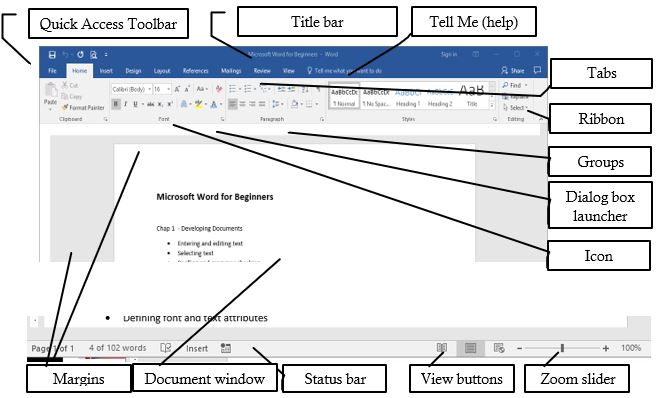
MS Word में रिबन एक महत्वपूर्ण यूजर इंटरफेस तत्व है, जो सॉफ़्टवेयर के विभिन्न फ़ंक्शंस और फीचर्स को संगठित और प्रस्तुत करने का काम करता है। इसे Microsoft Office के नए वर्ज़न में पेश किया गया था, ताकि उपयोगकर्ताओं को डॉक्यूमेंट बनाने, संपादित करने और फॉर्मेट करने में आसानी हो।
रिबन की विशेषताएँ:
-
संरचना:
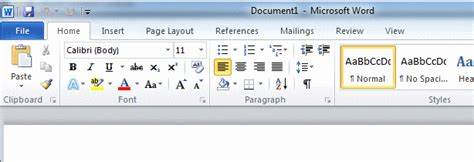
- रिबन मुख्य रूप से तीन भागों में विभाजित होता है:
- टैब (Tabs): रिबन के शीर्ष पर विभिन्न टैब होते हैं, जैसे होम, इन्सर्ट, लेआउट, रिव्यू, आदि। प्रत्येक टैब में विभिन्न टूल्स और विकल्प होते हैं।
- ग्रुप (Groups): प्रत्येक टैब में संबंधित कमांड्स को ग्रुप्स में व्यवस्थित किया गया है। उदाहरण के लिए, होम टैब में फॉन्ट, पैराग्राफ, और स्टाइल ग्रुप होते हैं।
- कमांड (Commands): यह रिबन में दिए गए बटन और ड्रॉप-डाउन मेनू होते हैं, जिनसे उपयोगकर्ता विभिन्न कार्य कर सकते हैं, जैसे टेक्स्ट को फॉर्मेट करना, इमेज डालना, या टेबल बनाना।
- रिबन मुख्य रूप से तीन भागों में विभाजित होता है:
-
उपयोगिता:
- रिबन का मुख्य उद्देश्य उपयोगकर्ताओं को तेज़ी से आवश्यक टूल्स तक पहुँच प्रदान करना है। इसका डिज़ाइन उपयोगकर्ता को सही समय पर सही विकल्प चुनने में मदद करता है।
-
कस्टमाइजेशन:
- उपयोगकर्ता अपने आवश्यकताओं के अनुसार रिबन को कस्टमाइज भी कर सकते हैं। इसका मतलब है कि आप अपने उपयोग में आने वाले कमांड्स को रिबन में जोड़ सकते हैं या हटा सकते हैं।
-
आसान नेविगेशन:
- रिबन के डिज़ाइन की वजह से उपयोगकर्ताओं को विभिन्न फीचर्स को खोजना और उपयोग करना आसान हो जाता है। उदाहरण के लिए, एक साधारण बटन पर क्लिक करके आप सीधे टेबल या इमेज डाल सकते हैं।
-
प्रमुख टैब और उनके फ़ीचर्स:
- होम टैब (Home Tab): यहाँ पर फॉन्ट फॉर्मेटिंग, पैराग्राफ सेटिंग्स और क्लिपबोर्ड के विकल्प होते हैं।
- इन्सर्ट टैब (Insert Tab): यह टैब टेबल, चित्र, चार्ट, और लिंक जैसी चीजें जोड़ने के लिए है।
- लेआउट टैब (Layout Tab): यहाँ पेज सेटिंग्स, मार्जिन, ओरिएंटेशन, और स्पेसिंग के विकल्प होते हैं।
- रिव्यू टैब (Review Tab): इस टैब में स्पेलिंग और ग्रामर चेक, कमेंट्स और ट्रैक चेंजेस जैसे विकल्प होते हैं।
- डिज़ाइन टैब (Design Tab): यहाँ पर थीम और दस्तावेज़ के स्टाइल को सेट करने के विकल्प होते हैं।
निष्कर्ष:
MS Word में रिबन एक उपयोगी और महत्वपूर्ण तत्व है, जो डॉक्यूमेंट बनाने और संपादित करने की प्रक्रिया को सरल बनाता है। इसकी संरचना और कस्टमाइजेशन विकल्प इसे उपयोगकर्ताओं के लिए बेहद सहायक बनाते हैं। रिबन की मदद से, उपयोगकर्ता आसानी से सभी आवश्यक उपकरणों और विकल्पों तक पहुँच सकते हैं, जिससे उनका कार्य अधिक प्रभावी और तेज़ हो जाता है।
MS Word में टाइटल बार (Title Bar) क्या है?
टाइटल बार Microsoft Word का एक महत्वपूर्ण हिस्सा है, जो उपयोगकर्ता को कार्यशील दस्तावेज़ की स्थिति और जानकारी प्रदान करता है। यह विंडो के शीर्ष पर होता है और इसमें कई महत्वपूर्ण तत्व होते हैं।

टाइटल बार की विशेषताएँ:
-
डॉक्यूमेंट का नाम:
- टाइटल बार में खुला हुआ दस्तावेज़ का नाम प्रदर्शित होता है। यदि दस्तावेज़ को अभी तक नाम नहीं दिया गया है, तो यह आमतौर पर "Document1" या "Untitled" के रूप में दिखता है।
-
एप्लिकेशन का नाम:
- टाइटल बार में Microsoft Word का नाम भी होता है, जो यह दर्शाता है कि आप किस सॉफ़्टवेयर में कार्य कर रहे हैं।
-
विंडो कंट्रोल बटन:
- टाइटल बार के दाईं ओर, विंडो नियंत्रण बटन होते हैं, जैसे:
- न्यूनतम (Minimize): इसे क्लिक करके आप विंडो को टास्कबार में छिपा सकते हैं।
- मैक्सिमाइज (Maximize): इसे क्लिक करके आप विंडो को पूर्ण स्क्रीन कर सकते हैं।
- बंद (Close): इस बटन पर क्लिक करके आप MS Word को बंद कर सकते हैं।
- टाइटल बार के दाईं ओर, विंडो नियंत्रण बटन होते हैं, जैसे:
-
फाइल स्टेटस:
- यदि दस्तावेज़ में कोई बदलाव किया गया है और इसे अभी तक सेव नहीं किया गया है, तो टाइटल बार में एक '*' (तारा) प्रतीक दिखता है। यह संकेत करता है कि दस्तावेज़ को सेव नहीं किया गया है।
-
दस्तावेज़ की स्थिति:
- टाइटल बार यह भी दर्शाता है कि आप किस दस्तावेज़ पर काम कर रहे हैं, जिससे आप आसानी से पहचान सकते हैं कि कौन सा फ़ाइल सक्रिय है।
टाइटल बार का उपयोग:
- टाइटल बार का मुख्य उद्देश्य उपयोगकर्ताओं को उनके कार्यशील दस्तावेज़ की पहचान करना है और यह दर्शाना है कि वे किस एप्लिकेशन का उपयोग कर रहे हैं। इसके अलावा, यह विंडो के नियंत्रण बटन प्रदान करता है, जो उपयोगकर्ताओं को अपने कार्यक्षेत्र को प्रबंधित करने की सुविधा देता है।
निष्कर्ष:
MS Word में टाइटल बार एक केंद्रीय तत्व है, जो दस्तावेज़ की पहचान और एप्लिकेशन की जानकारी प्रदान करता है। यह उपयोगकर्ताओं को न केवल अपने कार्य पर ध्यान केंद्रित करने में मदद करता है, बल्कि उन्हें अपने दस्तावेज़ को प्रबंधित करने की सुविधाएँ भी देता है।
MS Word में टैब्स (Tabs) क्या होते हैं?
टैब्स Microsoft Word में रिबन का एक प्रमुख हिस्सा होते हैं, जो विभिन्न फ़ीचर्स और टूल्स को व्यवस्थित करने में मदद करते हैं। प्रत्येक टैब में संबंधित कमांड और विकल्प होते हैं, जो उपयोगकर्ताओं को डॉक्यूमेंट बनाने, संपादित करने और फॉर्मेट करने की प्रक्रिया को आसान बनाते हैं।

टैब्स की विशेषताएँ:
-
टैब्स की संरचना:
- MS Word में विभिन्न टैब्स होते हैं, जैसे:
- होम (Home): टेक्स्ट फॉर्मेटिंग, क्लिपबोर्ड, और पैराग्राफ सेटिंग्स के विकल्प।
- इन्सर्ट (Insert): डॉक्यूमेंट में चित्र, टेबल, चार्ट, लिंक, और अन्य सामग्री जोड़ने के विकल्प।
- लेआउट (Layout): पेज सेटिंग्स, मार्जिन, ओरिएंटेशन, और स्पेसिंग के विकल्प।
- रिव्यू (Review): स्पेलिंग और ग्रामर चेक, कमेंट्स और ट्रैक चेंजेस के विकल्प।
- डिज़ाइन (Design): डॉक्यूमेंट के लिए थीम और स्टाइल चुनने के विकल्प।
- MS Word में विभिन्न टैब्स होते हैं, जैसे:
-
उपयोगिता:
- टैब्स का मुख्य उद्देश्य विभिन्न कार्यों को व्यवस्थित करना है, ताकि उपयोगकर्ता जल्दी और आसानी से आवश्यक टूल्स तक पहुँच सकें। प्रत्येक टैब में उस टैब से संबंधित फ़ंक्शंस को ग्रुप्स में रखा जाता है, जिससे उपयोगकर्ताओं को काम करने में सुविधा होती है।
-
टैब्स में ग्रुप्स:
- प्रत्येक टैब के भीतर, टूल्स को विभिन्न ग्रुप्स में विभाजित किया गया है। उदाहरण के लिए:
- होम टैब में फॉन्ट ग्रुप, पैराग्राफ ग्रुप, और स्टाइल ग्रुप होते हैं।
- इन्सर्ट टैब में टेबल ग्रुप, पिक्चर ग्रुप, और लिंक ग्रुप होते हैं।
- प्रत्येक टैब के भीतर, टूल्स को विभिन्न ग्रुप्स में विभाजित किया गया है। उदाहरण के लिए:
-
कस्टम टैब्स:
- उपयोगकर्ता अपनी आवश्यकताओं के अनुसार रिबन में नए टैब्स जोड़ सकते हैं या मौजूदा टैब्स को कस्टमाइज कर सकते हैं। यह सुविधा उपयोगकर्ताओं को उनके विशेष कार्यों के लिए अधिक प्रभावी तरीके से काम करने की अनुमति देती है।
-
नेविगेशन में सहायता:
- टैब्स का डिज़ाइन उपयोगकर्ताओं को उनके काम की आवश्यकताओं के अनुसार तेजी से नेविगेट करने में मदद करता है। उपयोगकर्ता एक टैब से दूसरे टैब पर स्विच कर सकते हैं और आवश्यक टूल्स का उपयोग कर सकते हैं।
उपयोग के उदाहरण:
- डॉक्यूमेंट फॉर्मेटिंग: जब आपको टेक्स्ट को बोल्ड, इटैलिक, या अंडरलाइन करना हो, तो आप होम टैब में जाकर फॉन्ट ग्रुप का उपयोग कर सकते हैं।
- चित्र जोड़ना: यदि आपको अपने डॉक्यूमेंट में चित्र जोड़ना है, तो इन्सर्ट टैब में जाकर पिक्चर ऑप्शन का उपयोग करें।
- स्पेल चेक करना: रिव्यू टैब का उपयोग करके आप अपने डॉक्यूमेंट में स्पेलिंग और ग्रामर की जांच कर सकते हैं।
निष्कर्ष:
MS Word में टैब्स एक महत्वपूर्ण तत्व हैं, जो उपयोगकर्ताओं को विभिन्न फ़ंक्शंस और उपकरणों को व्यवस्थित और आसानी से एक्सेस करने की अनुमति देते हैं। यह डॉक्यूमेंट निर्माण और संपादन की प्रक्रिया को सरल और प्रभावी बनाते हैं। टैब्स की मदद से, उपयोगकर्ता अपने कार्य को अधिक तेज़ी से और बेहतर तरीके से पूरा कर सकते हैं।
MS Word में टैब्स के ग्रुप्स (Groups) क्या होते हैं?
MS Word में टैब्स के ग्रुप्स ऐसे संकलनों होते हैं, जो संबंधित कमांड्स और टूल्स को एक साथ रखते हैं। यह डिज़ाइन उपयोगकर्ताओं को आसानी से समझने और उपयोग करने में मदद करता है, जिससे वे विभिन्न कार्यों को तेजी से कर सकें। हर टैब के अंतर्गत विभिन्न ग्रुप्स होते हैं, जो विभिन्न कार्यों को श्रेणीबद्ध करते हैं।

मुख्य टैब्स और उनके ग्रुप्स:
-
होम टैब (Home Tab):
- क्लिपबोर्ड ग्रुप (Clipboard Group):
- Cut, Copy, Paste: दस्तावेज़ से टेक्स्ट को काटने, कॉपी करने और चिपकाने के विकल्प।
- फॉन्ट ग्रुप (Font Group):
- फ़ॉन्ट का चयन, आकार, रंग, बोल्ड, इटैलिक, अंडरलाइन आदि।
- पैराग्राफ ग्रुप (Paragraph Group):
- टेक्स्ट के संरेखण, सूची (बुलेट या नंबरिंग), और पंक्तियों के बीच की दूरी सेट करने के विकल्प।
- स्टाइल्स ग्रुप (Styles Group):
- पूर्वनिर्धारित स्टाइल्स का चयन, जैसे शीर्षक और उपशीर्षक।
- क्लिपबोर्ड ग्रुप (Clipboard Group):
-
इन्सर्ट टैब (Insert Tab):
- पेज ग्रुप (Pages Group):
- नए पेज, कवर पेज, या ब्रेक्स जोड़ने के विकल्प।
- टेबल ग्रुप (Table Group):
- टेबल बनाने और संपादित करने के विकल्प।
- चित्र ग्रुप (Illustrations Group):
- चित्र, शेड्स, आर्ट क्लिप, और चार्ट जोड़ने के विकल्प।
- लिंक ग्रुप (Links Group):
- हाइपरलिंक और बुकमार्क जोड़ने के विकल्प।
- टेक्स्ट ग्रुप (Text Group):
- टेक्स्ट बॉक्स, वर्ड आर्ट, और क्विक पार्ट्स जोड़ने के विकल्प।
- पेज ग्रुप (Pages Group):
-
लेआउट टैब (Layout Tab):
- पेज सेटअप ग्रुप (Page Setup Group):
- मार्जिन, ओरिएंटेशन, और साइज के विकल्प।
- पैराग्राफ ग्रुप (Paragraph Group):
- पंक्तियों के बीच की दूरी, इंडेंटेशन, और स्पेसिंग के विकल्प।
- लाइन और सेक्शन ब्रेक्स ग्रुप (Line and Page Breaks Group):
- पृष्ठ और लाइन ब्रेक्स के सेटिंग्स।
- पेज सेटअप ग्रुप (Page Setup Group):
-
रिव्यू टैब (Review Tab):
- स्पेलिंग और ग्रामर ग्रुप (Spelling & Grammar Group):
- स्पेलिंग और ग्रामर चेक करने के लिए विकल्प।
- शब्दार्थ ग्रुप (Thesaurus Group):
- शब्दार्थ का उपयोग करने के लिए विकल्प।
- कमेंट्स ग्रुप (Comments Group):
- डॉक्यूमेंट पर कमेंट्स जोड़ने और प्रबंधित करने के लिए विकल्प।
- ट्रैक चेंजेस ग्रुप (Track Changes Group):
- परिवर्तन को ट्रैक करने और स्वीकार या अस्वीकार करने के लिए विकल्प।
- स्पेलिंग और ग्रामर ग्रुप (Spelling & Grammar Group):
-
डिज़ाइन टैब (Design Tab):
- डॉक्यूमेंट स्टाइल्स ग्रुप (Document Styles Group):
- पूर्वनिर्धारित स्टाइल्स का चयन करने के लिए विकल्प।
- थीम ग्रुप (Themes Group):
- विभिन्न डिज़ाइन और रंग योजनाओं का चयन करने के लिए विकल्प।
- बैकग्राउंड स्टाइल्स ग्रुप (Background Styles Group):
- डॉक्यूमेंट का बैकग्राउंड सेट करने के लिए विकल्प।
- डॉक्यूमेंट स्टाइल्स ग्रुप (Document Styles Group):
ग्रुप्स का उपयोग:
- ग्रुप्स का मुख्य उद्देश्य संबंधित टूल्स और विकल्पों को एक साथ रखना है ताकि उपयोगकर्ता तेजी से और आसानी से अपने कार्य को पूरा कर सकें। उदाहरण के लिए, जब आप टेक्स्ट को फॉर्मेट करना चाहते हैं, तो आप सीधे होम टैब के फॉन्ट ग्रुप में जा सकते हैं।
निष्कर्ष:
MS Word में टैब्स के ग्रुप्स उपयोगकर्ताओं को विभिन्न कार्यों को तेजी से और आसानी से करने में मदद करते हैं। यह संगठनात्मक ढांचा न केवल कार्य को सरल बनाता है, बल्कि यह उपयोगकर्ताओं को एक स्पष्ट दृश्यता भी प्रदान करता है, जिससे वे जल्दी से आवश्यक टूल्स को पहचान और उपयोग कर सकते हैं।
MS Word में रूलर (Ruler) क्या होते हैं?
रूलर Microsoft Word का एक महत्वपूर्ण टूल है, जो पृष्ठ पर टेक्स्ट और ऑब्जेक्ट्स की स्थिति को सही करने और फॉर्मेट करने में मदद करता है। यह डॉक्यूमेंट के शीर्ष पर और बाईं ओर होता है और उपयोगकर्ताओं को विभिन्न पैमाने और माप दिखाता है। रूलर का उपयोग विशेष रूप से दस्तावेज़ के फॉर्मेटिंग के लिए किया जाता है।
रूलर की विशेषताएँ:
-
टॉप रूलर (Top Ruler): / Horizontal Ruler

- यह रूलर डॉक्यूमेंट के शीर्ष पर होता है और यह क्षैतिज माप (horizontal measurement) दिखाता है। इसका उपयोग टेक्स्ट और ऑब्जेक्ट्स के पृष्ठ के किनारों से दूरी को सेट करने के लिए किया जाता है।
- मार्जिन सेटिंग: टॉप रूलर का उपयोग करके आप डॉक्यूमेंट के मार्जिन को निर्धारित कर सकते हैं।
- इंडेंटेशन सेटिंग: यह रूलर टेक्स्ट के इंडेंट (Indent) को सेट करने में भी मदद करता है, जैसे कि पहले लाइन इंडेंट और सभी लाइन इंडेंट।
-
साइड रूलर (Side Ruler): / Vertical Rulere

- यह रूलर डॉक्यूमेंट के बाईं ओर होता है और यह ऊर्ध्वाधर माप (vertical measurement) दिखाता है।
- लाइन स्पेसिंग: साइड रूलर का उपयोग करके आप विभिन्न पैराग्राफ की ऊँचाई और पृष्ठ पर टेक्स्ट के स्थान को निर्धारित कर सकते हैं।
-
इंडेंट मार्कर (Indent Markers):
- रूलर पर छोटे ग्रे मार्क्स होते हैं, जिन्हें इंडेंट मार्कर्स कहा जाता है। ये मार्कर्स टेक्स्ट के इंडेंटेशन को सेट करने के लिए उपयोग किए जाते हैं।
- लेफ्ट इंडेंट: बाएं मार्कर को खींचकर आप टेक्स्ट का बायां इंडेंट सेट कर सकते हैं।
- राइट इंडेंट: दाएं मार्कर को खींचकर आप टेक्स्ट का दायां इंडेंट सेट कर सकते हैं।
- फर्स्ट लाइन इंडेंट: पहला लाइन इंडेंट मार्कर आपको पहले लाइन का इंडेंट सेट करने में मदद करता है।
-
मार्जिन्स:
- रूलर का उपयोग करके आप डॉक्यूमेंट के शीर्ष, निचले, बाएं, और दाएं मार्जिन को सेट कर सकते हैं।
-
उपयोगिता:
- रूलर का उपयोग करके उपयोगकर्ता पृष्ठ पर टेक्स्ट, चित्र, और अन्य ऑब्जेक्ट्स की स्थिति को आसानी से नियंत्रित कर सकते हैं। यह विशेष रूप से फ़ॉर्मेटिंग के दौरान सहायक होता है, जैसे कि बुलेटेड लिस्ट, टेबल, और अन्य विशेष स्टाइल्स में।
रूलर को सक्रिय करना:
- यदि रूलर प्रदर्शित नहीं हो रहा है, तो आप इसे सक्रिय कर सकते हैं:
- व्यू टैब में जाएं: रिबन में "View" टैब पर क्लिक करें।
- रूलर चेक करें: "Ruler" विकल्प को चेक करें। इससे रूलर स्क्रीन पर दिखाई देगा।
निष्कर्ष:
MS Word में रूलर एक उपयोगी टूल है, जो दस्तावेज़ की फॉर्मेटिंग और लेआउट को प्रभावी बनाने में मदद करता है। इसके माध्यम से उपयोगकर्ता टेक्स्ट और अन्य ऑब्जेक्ट्स की स्थिति को सरलता से नियंत्रित कर सकते हैं, जिससे उनका कार्य अधिक पेशेवर और सुव्यवस्थित बनता है।
MS Word में हॉरिजेंटल और वर्टिकल स्क्रॉल बार
MS Word में स्क्रॉल बार उपयोगकर्ताओं को बड़े दस्तावेज़ों में आसानी से नेविगेट करने की सुविधा देते हैं। ये स्क्रॉल बार दस्तावेज़ के ऊपर और किनारों पर होते हैं, और उन्हें उपयोग करना बहुत सरल है। आइए, इनके बारे में विस्तार से जानते हैं।
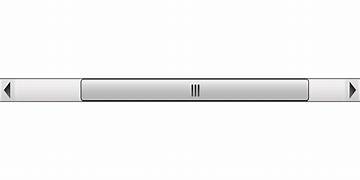
1. हॉरिजेंटल स्क्रॉल बार (Horizontal Scroll Bar)
-
स्थिति:
हॉरिजेंटल स्क्रॉल बार MS Word की विंडो के निचले हिस्से में होता है। -
उपयोग:
इसका मुख्य उद्देश्य दस्तावेज़ के दाएँ और बाएँ भाग में नेविगेट करना है। जब टेक्स्ट या सामग्री की चौड़ाई इतनी होती है कि वह स्क्रीन पर नहीं आ पाती, तब आप हॉरिजेंटल स्क्रॉल बार का उपयोग करके उस सामग्री को देखने के लिए दाएँ या बाएँ स्क्रॉल कर सकते हैं। -
विशेषताएँ:
- स्क्रॉल बॉक्स:
यह बार एक स्क्रॉल बॉक्स के साथ आता है, जिसे खींचकर या क्लिक करके आप सामग्री को दाएँ या बाएँ ले जा सकते हैं। - तुरंत पहुंच:
हॉरिजेंटल स्क्रॉल बार पर क्लिक करके, आप तुरंत उस दिशा में स्क्रॉल कर सकते हैं।
- स्क्रॉल बॉक्स:
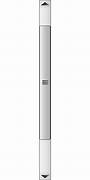
2. वर्टिकल स्क्रॉल बार (Vertical Scroll Bar)
-
स्थिति:
वर्टिकल स्क्रॉल बार MS Word की विंडो के दाएँ किनारे पर होता है। -
उपयोग:
इसका मुख्य उद्देश्य दस्तावेज़ के ऊपर और नीचे नेविगेट करना है। जब आपकी सामग्री लंबी होती है और वह स्क्रीन पर पूरी तरह दिखाई नहीं देती, तो आप वर्टिकल स्क्रॉल बार का उपयोग करके ऊपर या नीचे स्क्रॉल कर सकते हैं। -
विशेषताएँ:
- स्क्रॉल बॉक्स:
वर्टिकल स्क्रॉल बार में भी एक स्क्रॉल बॉक्स होता है, जिसे खींचकर आप दस्तावेज़ को ऊपर या नीचे ले जा सकते हैं। - आसान नेविगेशन:
वर्टिकल स्क्रॉल बार पर क्लिक करके, आप तुरंत उस दिशा में स्क्रॉल कर सकते हैं।
- स्क्रॉल बॉक्स:
स्क्रॉल बार का महत्व
-
नेविगेशन में सरलता:
स्क्रॉल बार का उपयोग करते हुए, उपयोगकर्ता बड़े दस्तावेज़ों में आसानी से नेविगेट कर सकते हैं, चाहे दस्तावेज़ में कितने भी पृष्ठ हों। -
सामग्री देखने में मदद:
यह उपयोगकर्ताओं को आवश्यक जानकारी को जल्दी से देखने और पहुँचने में मदद करता है, जिससे काम करने की गति बढ़ती है।
स्क्रॉल बार का उपयोग कैसे करें
-
स्क्रॉल बॉक्स का उपयोग:
स्क्रॉल बॉक्स को खींचकर, आप दस्तावेज़ के विभिन्न हिस्सों में आसानी से जा सकते हैं। -
स्क्रॉल बार पर क्लिक करें:
स्क्रॉल बार के किसी खाली स्थान पर क्लिक करके, आप दस्तावेज़ को उस दिशा में स्क्रॉल कर सकते हैं। -
कीबोर्ड शॉर्टकट:
आप कीबोर्ड के एरो कीज़ (↑, ↓, ←, →) का उपयोग करके भी दस्तावेज़ में स्क्रॉल कर सकते हैं।
निष्कर्ष
MS Word में हॉरिजेंटल और वर्टिकल स्क्रॉल बार दोनों ही उपयोगकर्ताओं के लिए दस्तावेज़ में नेविगेशन को सरल बनाते हैं। इन स्क्रॉल बार के माध्यम से, उपयोगकर्ता आसानी से अपने दस्तावेज़ में आवश्यक जानकारी तक पहुँच सकते हैं, चाहे वह लंबा हो या चौड़ा। ये स्क्रॉल बार न केवल काम की प्रक्रिया को तेज़ करते हैं, बल्कि दस्तावेज़ के विभिन्न भागों को देखने में भी सहायता करते हैं।